
3 min di lettura · 599 parole
| Avete mai pensato di sostituire il pulsante START di Windows 7 con qualcosa di più originale e personalizzato, ad esempio con immagini più accattivanti ? Naturalmente è possibile, ma la procedura richiede molta attenzione perchè andremo a metter mano all’eseguibile explorer.exe, che come ben sappiamo, è il program manager di Windows che gestisce le coperture grafiche compreso il menu di inizio, taskbar e file manager, ma se seguite le istruzioni riportate non riscontrete problemi, in ogni caso fare un bel backup dei dati più importanti prima di procedere è sicuramente buona norma. | ||
VISUALIZZARE LE ESTENSIONI DEI FILE | ||
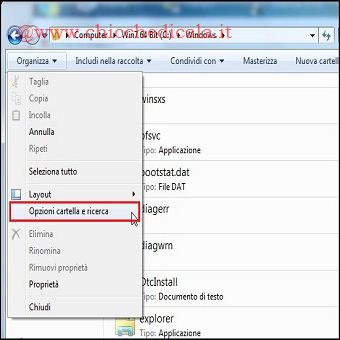 | 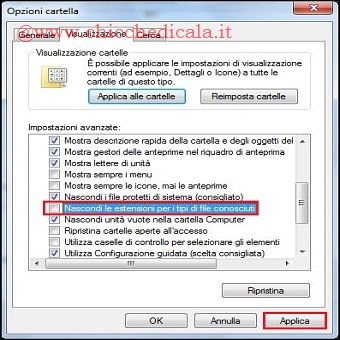 | |
| 1. Per aprire Opzioni cartella, Portiamoci direttamente in C:\Windows clicchiamo su Organizza ed in seguito Opzioni Cartelle e Ricerca. | 2. Clicchiamo sulla scheda Visualizzazione, quindi per visualizzare le estensioni dei file, deselezionare la casella di controllo Nascondi le estensioni per i tipi di file conosciuti, quindi clicchiamo su Applica. | |
DIVENTARE PROPRIETARIO DI EXPLORER.EXEPer accedere all’eseguibile Explorer.exe, dobbiamo disporre del diritto d’ accesso, è necessario diventarne il proprietario in modo da poter cambiare le autorizzazioni di protezione originariamente create per file e cartelle, ma vediamo come: | ||
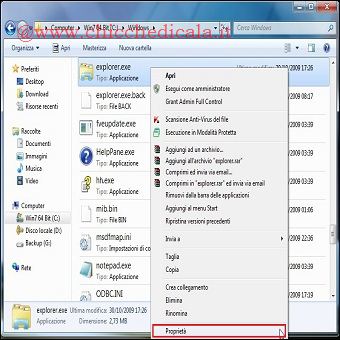 | 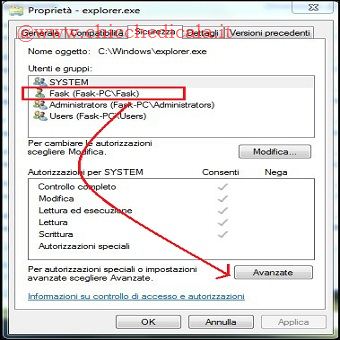 | |
| 3. Rimanendo in C:\Windows individuiamo l’eseguibile Explorer.exe. Clic col tasto destro e selezioniamo Proprietà. | 4. Posizioniamoci sulla scheda Sicurezza e clicchiamo sul pulsante Avanzate. | |
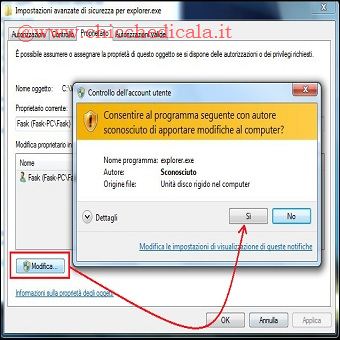 | 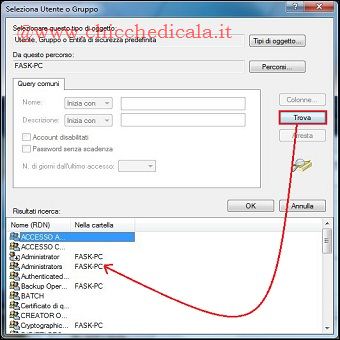 | |
| 5. Portiamoci sulla scheda Proprietario e clicchiamo sul pulsante Modifica. Se viene visualizzata la finestra di dialogo Controllo account utente, confermiamo l’azione clicchando su Sì. | 6. Nella finestra successiva clicchiamo su Altri Utenti e Gruppi/Avanzate/Trova e selezioniamo il nostro account utente quindi clicchiamo su OK per due volte seguito da Applica. Confermiamo il Messaggio di Sicurezza di Windows e di nuovo OK per due volte. | |
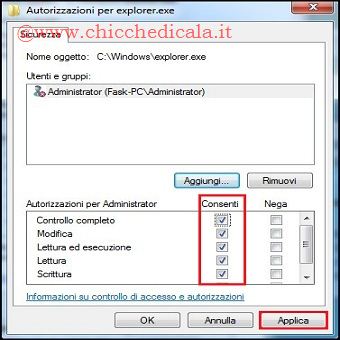 | 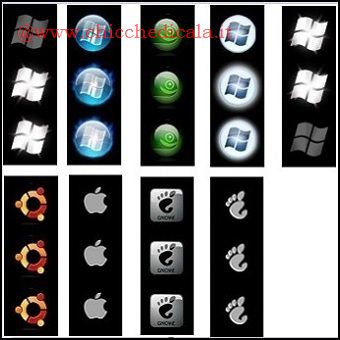 | |
| 7. Ritorniamo nella scheda Sicurezza e clicchiamo sul pulsante Modifica. Nel riquadro Utenti e gruppi selezionate il nostro account e spuntiamo Consenti in corrispondenza della voce Controllo completo, confermando con OK. | 8. Scarichiamo la raccolta di pulsanti personalizzati, necessari per il proseguimento della guida. All’interno dell’archivio troveremo 10 directory con le rispettive icone pronte all’uso, scompattiamolo sul desktop e proseguiamo. (link al Download) | |
PERSONALIZZARE IL PULSANTE START DI WINDOWS 7 | ||
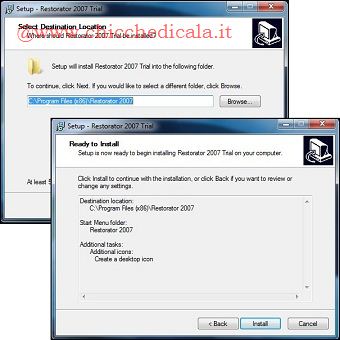 | 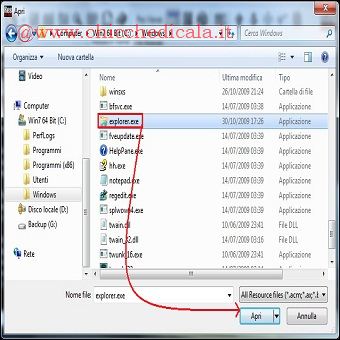 | |
| 9. Scarichiamo Restorator Resource Editor e procediamo con l’installazione guidata, questo software ci permetterà di visualizzare il contenuto dei file eseguibili, nonchè di estrarlo e salvarlo separatamente. | 10. Lanciamo Restorator Resource Editor e clicchiamo su File/Open, per aprire l’eseguibile. Da Esplora Risorse spostiamo in C: \Windows, selezioniamo Explorer.exe e clicchiamo su Apri. | |
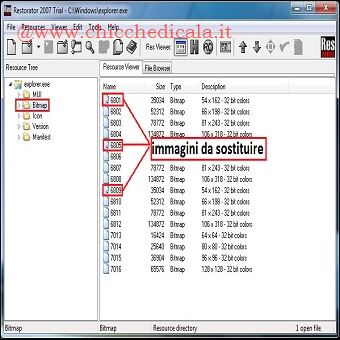 | 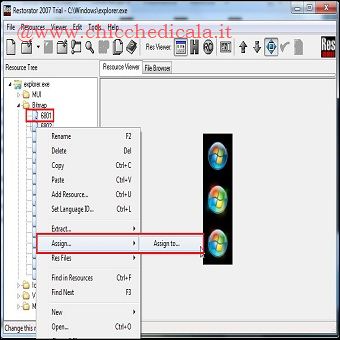 | |
| 11. Clicchiamo sulla directory Bitmat e focalizziamo la nostra attenzione sulle cartelle 6801, 6805 e 6809, contenenti le immagini di default del pulsante Start. | 12. Clicchiamo col tasto destro sulla cartella 6801 e selezioniamo Assign/Assign To.. | |
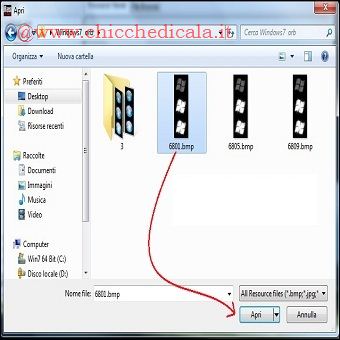 | 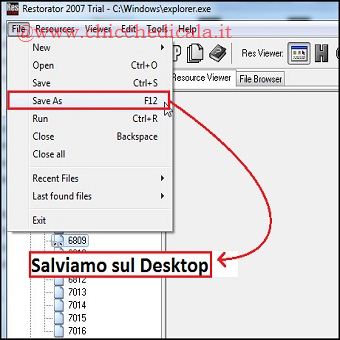 | |
| 13. portiamoci nella cartella scompattata precedentemente e scegliamo l’immagine 6801.bmp e Confermiamo con Apri. Ripetiamo la stessa procedura per la directory 6805 sostituendola con la 6805.bmp, ripetiamo la procedura per la directory 6809 sostituendola con la 6809.bmp. | 14. Terminata l’operazione portiamoci sulla barra degli strumenti di Restorator Resource Editor e clicchiamo su File/Save As e salviamo explorer.exe sul Desktop. NOTA: salvare la copia sul desktop | |
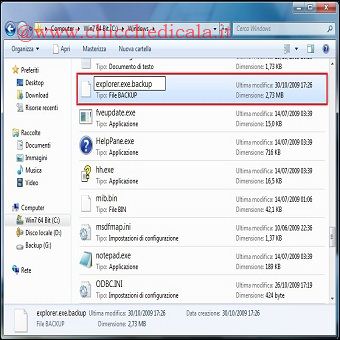 | 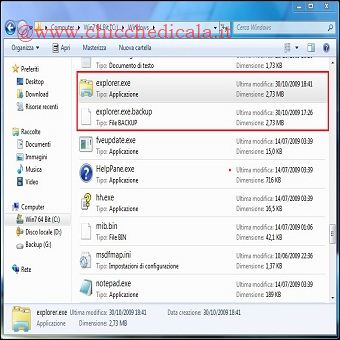 | |
| 15. Portiamoci in C:\Windows individuiamo la copia originale di Explorer.exe e rinominiamolo con Exporer.exe.Backup. | 16. A questo punto possiamo Tagliare e Incollare l’eseguibile personalizzato (Explorer.exe) precedentemente salvato sul desktop in C:\Windows. | |
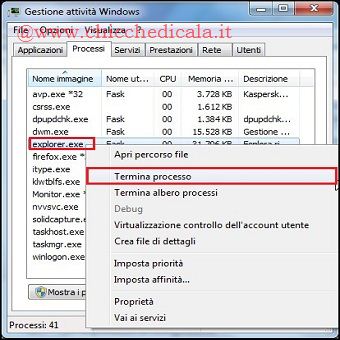 | 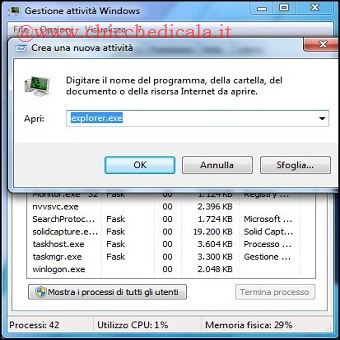 | |
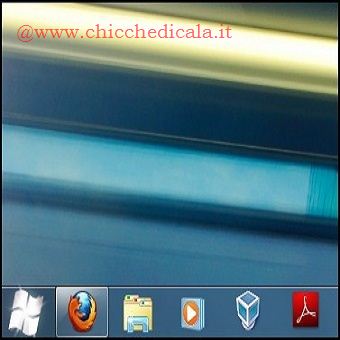
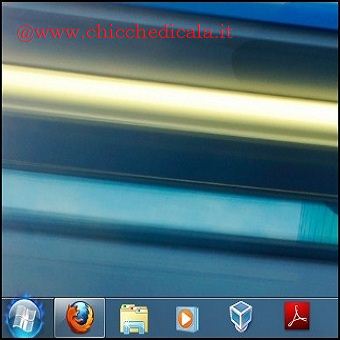
| 17. Apriamo il Task Manager Ctrl+Shift+Esc, spostiamoci nella scheda Processi e terminiamo il processo Explorer.exe. (clic destro Termina processo). | 18. Spostiamoci in File/Nuova Attività (esegui), digitiamo explorer.exe seguito da OK per abilitare il processo personalizzato, a questo punto Avremo sostituito il nostro pulsante!! | |
 |  | |
| MAGGIORI INFORMAZIONISe volete contribuire alla crescita del pacchetto immagini per il pulsante START, siete pregati di utilizzare i commenti con i rispettivi link | ||
| DOWNLOAD PULSANTI START | ||