
| Qualunque macchina deve essere pronta all’uso nel minor tempo possibile, ma un boot lento può vanificare i nostri sforzi, ecco perchè il tempo di boot è il uno dei fattori principali per rendere il nostro PC davvero performante. Prima le giuste avvertenze: vi raccomandiamo di fare un backup dei dati importanti prima di iniziare gli esperimenti, perchè una svista o un bug del bootloader potrebbero impedire il corretto boot del nostro sistema. | ||
RIMUOVERE IL TIMEOUTProbabilmente avrete notato che ogni volta che accendiamo il PC compare un countdown ( che parte da 3 a 10 in genere). Questo era stato introdotto originariamente per assicurarsi che l’hardware più vecchio si inizializzasse in tempo per far fare il boot al Kernel. Questo non è necessario con le macchine moderne e può essere rimosso. | ||
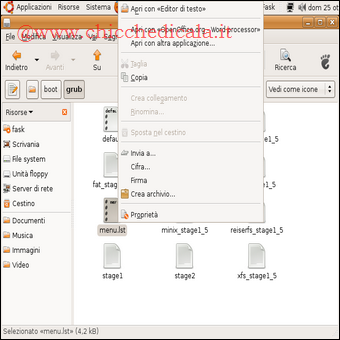 | 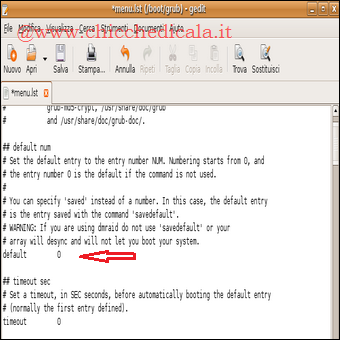 | |
| 1. Apriamo, con i privilegi di root, il file /boot/grub/menu.lst in un editor di testo e cerchiamo la righa: Timeout= 10 (o 3). Quando l’abbiamo trovata possiamo ridurre il valore indicato oppure, impostandolo a 0, eliminare del tutto l’attesa. In questo caso, con sistemi dual-boot, parte immediatamente il sistema impostato come default. Dovremo premere ESC per far comparire il menù di Grub. | ||
PROCESSI IN PARALLELOIl parallelismo può portare un gran miglioramento nelle prestazioni perchè avviando due processi in contemporanea richiede metà del tempo rispetto alla loro esecuzione sequenziale (almeno in teoria). Possiamo trarne vantaggio di questa tecnica, procedendo come segue: | ||
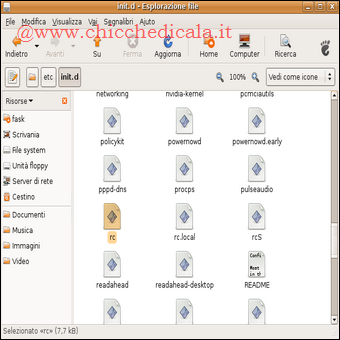 | 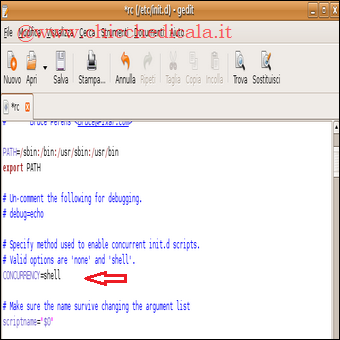 | |
| 2. Apriamo, con privilegi di root, il file /etc/init.d/rc in un editor di testo e cerchiamo la linea seguente: CONCURRENCY=none Dovremo rimpiazzare none con shell prima di salvare e uscire dall’editor. Riavviando dovremo notare un certo decremento nel tempo di boot ( da 1 a 2 secondi in genere). Questo trucco è pensato soprattutto per i sistemi con CPU Multi-Core, ma anche con un Core singolo dovremo notare dei miglioramenti. | ||
OTTIMIZZARE LA MEMORIAUn grande modo per aumentare le prestazioni è di definire come deve essere usato lo swap. La partizione di swap è il luogo in cui il Kernel memorizza i dati per scambiarli con quelli in RAM (e viceversa) quando necessario. L’uso di una partizione dedicata non è obbligatorio, ma questo spazio è utile anche quando si memorizza lo stato della macchina se scegliete di ibernarla. Gli effetti di questo trucco dipendono dal vostro sistema, ma se avete molta RAM scopriremo che diminuire la propensione all’uso dello swap ci darà grandi miglioramenti di prestazioni. In questo modo permetteremo al Kernel di memorizzare i dati in RAM per un accesso più rapido e diminuiremo la quantità di dati letti e scritti dallo swap. | ||
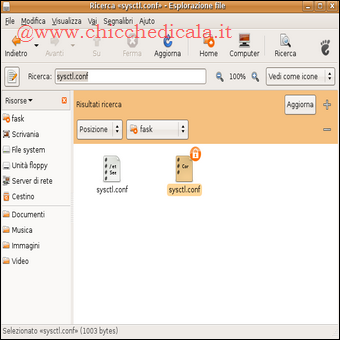 | 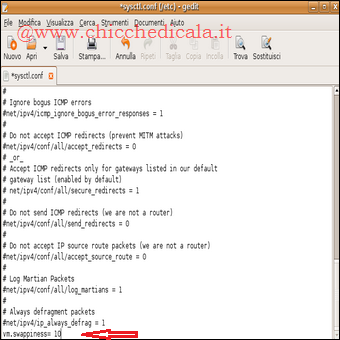 | |
| 3. Apriamo, con privilegi di root, il file /etc/sysctl.conf in un editor di testo e aggiungiamo in fondo la linea: vm.swappiness=10 Dovremo riavviare la sessione affinchè ciò abbia effetto. Potete inserire i valori diversi per vedere qual’è quello migliore per il vostro sistema. Minore è il valore, meno spesso verrà usato lo swap e maggiore sarà la quantità di dati memorizzati in RAM. | ||
| MAGGIORI INFORMAZIONI | ||
| SITO UFFICIALE | DOWNLOAD | |
Velocizzare il boot di Linux Ubuntu
3 min di lettura · 491 parole