
| Una rete privata virtuale costituisce un mezzo per connettersi ad una rete privata, ad esempio una rete aziendale, attraverso una rete pubblica, ad esempio Internet. Una rete VPN offre i vantaggi di una connessione remota a un server di connessione remota unitamente alla flessibilità e alla semplicità di utilizzo di una connessione Internet. Utilizzando una connessione Internet è possibile connettersi a risorse ubicate ovunque nel mondo e, nella maggior parte dei casi, effettuare la connessione al proprio ufficio con una telefonata locale al numero telefonico dell’accesso Internet più vicino. | ||
| Se si dispone di una connessione Internet ad alta velocità, ad esempio via cavo o DSL (digital subscriber line) al computer e all’ufficio, è possibile comunicare con l’ufficio sfruttando l’elevata velocità di Internet, superiore rispetto a qualsiasi connessione remota effettuata mediante un modem analogico. Le reti VPN consentono di utilizzare collegamenti autenticati per garantire che solo gli utenti autorizzati siano in grado di accedere alla rete e impiegano sistemi crittografici per assicurare che i dati inviati in Internet non possano essere intercettati e utilizzati da altri utenti. In Windows 7 questo livello di protezione viene ottenuto mediante l’utilizzo dei protocolli PPTP (Point-to-Point Tunneling Protocol) o L2TP (Layer Two Tunneling Protocol). Un protocollo di tunneling è una tecnologia che permette di rendere il trasferimento delle informazioni su Internet più sicure da un computer all’altro. | ||
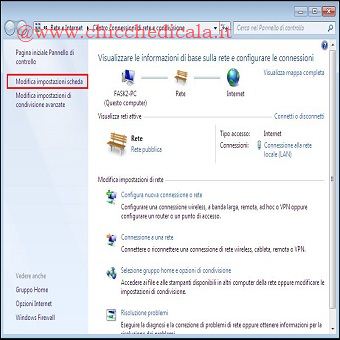 |  | |
| 1. Per aprire Connessioni di rete, clicchiamo sul pulsante Start e scegliamo Pannello di controllo. Nella casella di ricerca digitiamo scheda e quindi in Centro connessioni di rete e condivisione e clicchiamo su Modifica Impostazioni Scheda. | 2.Nella schermata successiva premiamo ALT+F, quindi Selezioniamo Nuova connessione in ingresso dal menu File. Se il menu File non è visualizzato, premiamo ALT. | |
 |  | |
| 3. Ora spuntiamo l’utente desiderato. Si noti che è anche possibile configurare un nuovo account cliccando sulla relativa voce Aggiungi Utente, quindi selezioniamo Avanti per proseguire. | 4. Nella finestra di dialogo successiva spuntiamo la voce Tramite Internet e clicchiamo Avanti per proseguire. | |
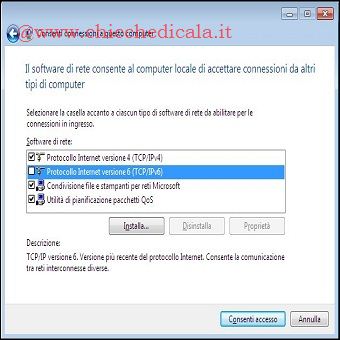 |  | |
| 5. Selezionare i protocolli che desideriamo attivare per la connessione, quindi proseguiamo cliccando su Consenti accesso. | 6. Prendiamo nota del nome del computer, in modo da utilizzarlo dal client per connetterci, proseguiamo cliccando su Chiudi. | |
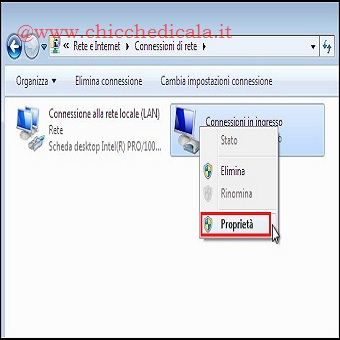 | 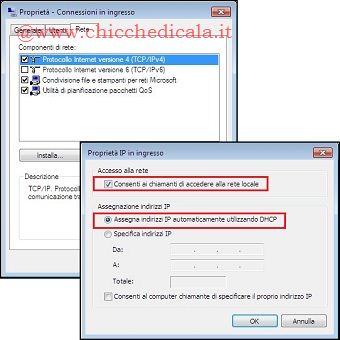 | |
| 7. Per consentire l’accesso del client alle risorse di rete LAN, clicchiamo col tasto destro sulla connessione appena creata e selezioniamo Proprietà. | 8. Evidenziamo Protocollo Internet Versione 4 (TCP/IPv4) e clicchiamo su Proprietà. Mettiamo un segno di spunta su Consenti ai chiamanti di accedere alla rete locale, inoltre sarà possibile assegnare automaticamente l’indirizzo IP spuntando la relativa voce, o impostare manualmente i parametri. | |
CONFIGURAZIONE FIREWALL:Configuriamo il firewall per consentire l’accesso alla porta TCP 1723 in modo da consentire l’accesso in entrata per la connessione VPN [Point-to-Point Tunneling Protocol (PPTP)] | ||
CONFIGURAZIONE DEL ROUTER:Attiva PPTP e Generic Route Encapsulation (GRE) sul router. Secondo il tipo di router, è necessario abilitare PPTP o creare una regola alla porta 1723. Se il router ha una impostazione supplementare per PPTP o VPN, assicuratevi che sia abilitata. solitamente è chiamata impostazione “pass-through” (cioè PPTP pass-through o VPN pass-through) | ||
| MAGGIORI INFORMAZIONI | ||
| SITO UFFICIALE | ||
Configurare Windows 7 per accettare la connessione VPN in ingresso
3 min di lettura · 502 parole