
| Si sente spesso parlare di fare una copia di backup, procedura a volte noiosa ma al tempo stesso strettamente necessaria se non si vuol rischiare un collasso nel momento in cui, per qualsiasi tipo di problema, non si dovesse più riuscire ad accedere ai dati: foto e video di tutte le nostre vacanze, libreria musicale raccolta in anni e anni di duro download, da itunes si intende…ovviamente! Non sarebbe un disastro perdere tutto per non essere stati abbastanza previdenti? Si vero? Allora oggi non vogliamo limitarci a spiegare come fare una semplice copia dei documenti importanti, bensì vi mostreremo in pochi e semplici passi un sistema per salvare tutti i dati presenti sul PC. | ||
| Questo tipo di operazione viene definita anche “imaging” perché corrisponde un po’ come a scattare una fotografia del nostro hard disk, meglio conosciuta come “immagine”, ripristinabile in caso di disastri informatici con qualche clic. | ||
MA I BACKUP, DOVE VENGONO SALVATI ?
| ||
CREARE UNA PARTIZIONE1. Per aprire Gestione computer, clicchiamo sul pulsante Start, scegliamo Pannello di controllo/Strumenti di amministrazione e quindi facciamo doppio clic su Gestione computer. Nel riquadro di spostamento, clicchiamo su Gestione disco in Archiviazione. | ||
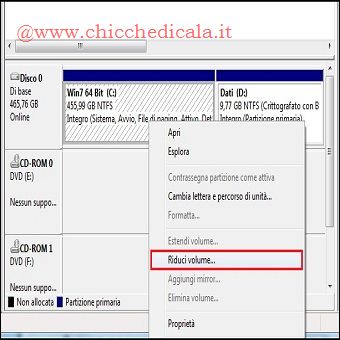 | 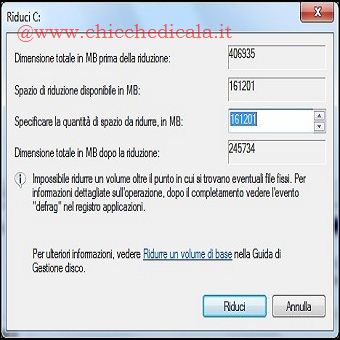 | |
| 1. Clicchiamo con il pulsante destro del mouse sulla partizione primaria e quindi scegliamo Riduci Volume. | 2. Nella finestra di dialogo Riduci C: specifichiamo la quantità di spazio da assegnare alla nuova partizione e clicchiamo su Riduci. | |
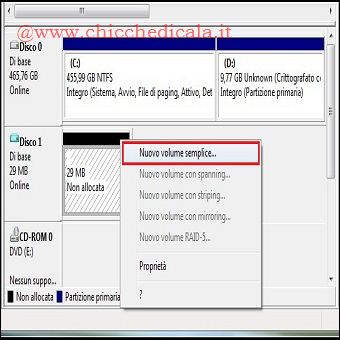 | 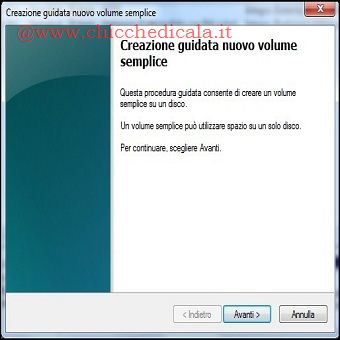 | |
| 3. clicchiamo con il pulsante destro del mouse sulla regione non allocata e quindi scegliamo Nuovo volume semplice. | 4. Nella finestra di dialogo Creazione guidata nuovo volume semplice clicchiamo su Avanti. | |
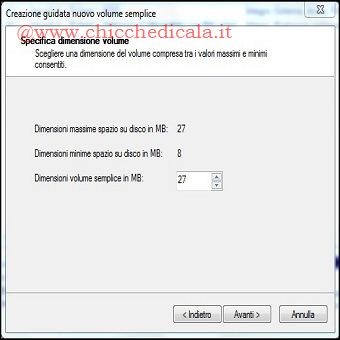 | 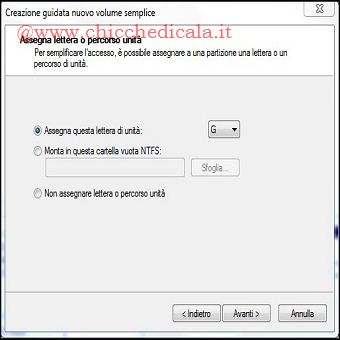 | |
| 5. Accettiamo la dimensione massima impostata precedentemente e quindi clicchiamo su Avanti. | 6. Accettiamo la lettera dell’unità predefinita o scegliamone una diversa per identificare la partizione e quindi clicchiamo su Avanti. | |
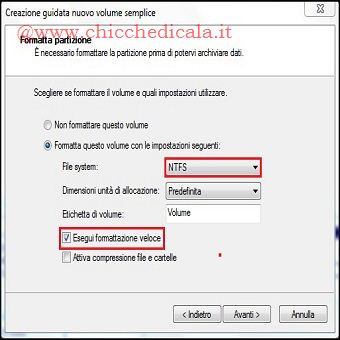 | 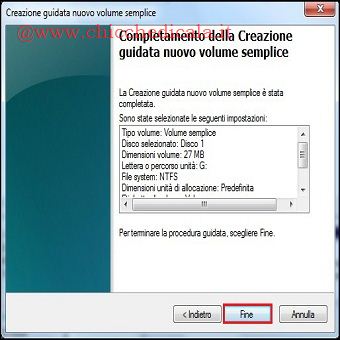 | |
| 7. Nella finestra di dialogo Formatta partizione, selezioniamo il file system NTFS e spuntiamo Esegui Formattazione Veloce quindi clicchiamo su Avanti. | 8. Verifichiamo le opzioni impostate e quindi clicchiamo su Fine. | |
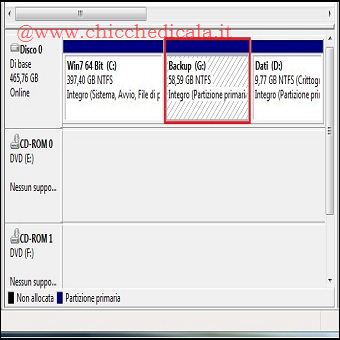 | 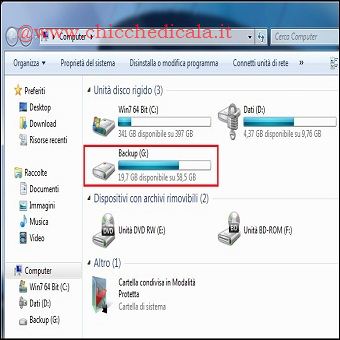 | |
CREARE UN’ IMMAGINE DI BACKUP DEL SISTEMAUn’immagine del sistema è una copia esatta di un’unità. Per impostazione predefinita, tale immagine include le unità necessarie per il funzionamento di Windows. Include inoltre Windows, le impostazioni di sistema, i programmi e i file. È possibile utilizzare un’immagine del sistema per ripristinare il contenuto del computer se il disco rigido o il computer smette di funzionare. Quando si ripristina il computer da un’immagine del sistema, si esegue un ripristino completo. Non è possibile ripristinare solo alcuni elementi, pertanto tutti i programmi, le impostazioni di sistema e i file correnti verranno sostituiti dal contenuto dell’immagine. | ||
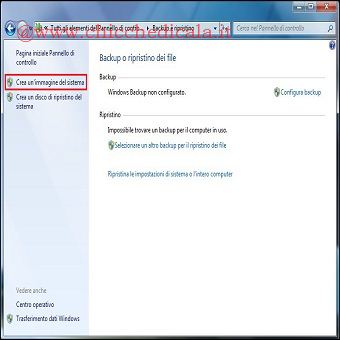 | 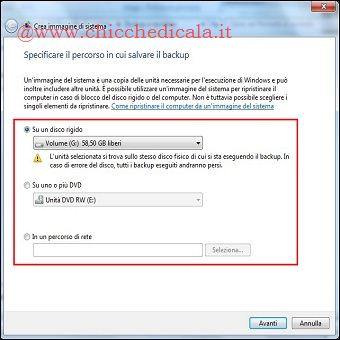 | |
| 9. Per aprire Backup e ripristino, clicchiamo sul pulsante Start, scegliamo Pannello di controllo/Sistema e Sicurezza/Backup e ripristino e quindi nel riquadro sinistro clicchiamo su Crea immagine di sistema. | 10. Nella finestra di dialogo specifichiamo il percorso in cui salvare il backup, selezionamdo l’opzione desiderata. Se avete deciso di seguire la guida, spuntiamo Su Un Disco Rigido e dal menù a tendina selezioniamo la partizione creata precedentemente e clicchiamo su Avanti. | |
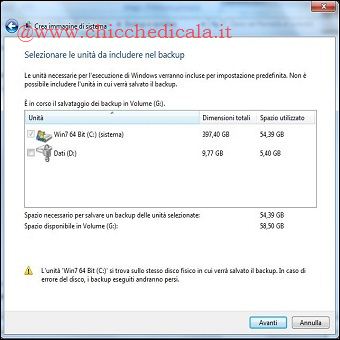 | 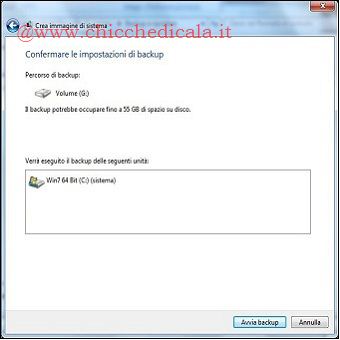 | |
| 11. Nella finestra successiva avremo la possibilità di includere le unità desiderate, compresi sistemi operativi ubicati in altre partizioni, quindi clicchiamo su Avanti. | 12. Verifichiamo le opzioni impostate e quindi clicchiamo su Avvia Backup. A seconda delle dimensioni l’operazione potrebbe durare diverso tempo. | |
CRITTOGRAFARE LA PARTIZIONE CON BITLOCKERPer crittografare un’unità di dati fissa con Crittografia BitLocker , è necessario scegliere un metodo per bloccare l’unità. Il metodo scelto dipende dal tipo di unità da crittografare, dalla flessibilità desiderata e dagli eventuali requisiti definiti. | ||
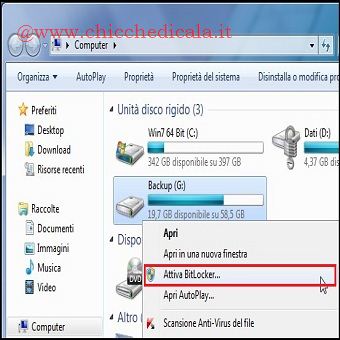 | 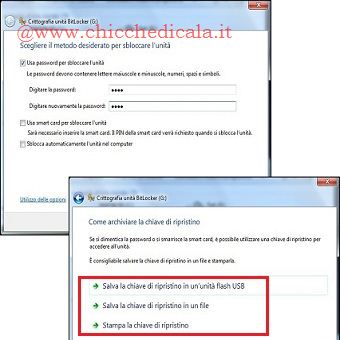 | |
| 13. Andiamo in Start/Computer, clicchiamo col tasto destro del mouse sulla partizione e selezioniamo Attiva BitLocker. | 14. Nella finestra di dialogo successiva, scegliamo il metodo per bloccare l’unità, salviamo il file di ripristino e procediamo cliccando su Attiva BitLocker. | |
| MAGGIORI INFORMAZIONI | ||
| SITO UFFICIALE | ||
Creare un’ immagine di backup di Windows 7
4 min di lettura · 780 parole