
| Dopo aver visto come personalizzare il pulsante START e la schermata di LOGIN, oggi vedremo come sostituire le Icone delle Unità di sistema (C,D,E,F ecc..) in qualcosa di più originale e personalizzato. La procedura richiede molta attenzione, questo perchè andremo a modificare il Registro di sistema, che come ben sappiamo, contiene informazioni a cui il sistema operativo fa continuamente riferimento mentre vengono utilizzati i profili di tutti gli utenti, le applicazioni installate nel computer.. come avete capito stiamo parlando del cuore di Windows per cui sempre meglio fare un bel backup di sicurezza. | ||
ESEGUIRE IL BACKUP COMPLETO DEL REGISTRO DI SISTEMA:Premiamo contemporaneamente i tasti WINDOWS + R e digitiamo Regedit. Cicchiamo su Computer e nella Barra degli strumenti selezioniamo su File/Esporta, in questo modo potremo sempre ripristinare lo stato precedente.
| ||
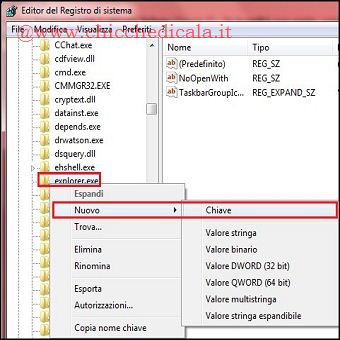 | 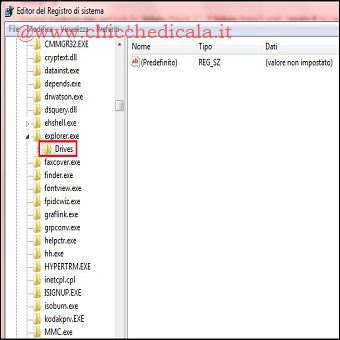 | |
| 1. Apriamo regedit premendo il tasto Windows + R, digitiamo regedit e premiamo OK. Nel riquadro di sinistra, passiamo a HKLM \\ Software \\ Classes \\ Applications (da sottilineare Applications e non Application), espandiamo la chiave e cerchiamo Explorer.exe. Se Explorer.exe non esiste, creiamolo facendo clic destro su Applications e selezioniamo Nuovo> Chiave. 2. Espandiamo Explorer.exe e cerchiamo la chiave Drives, se non esiste, creiamola facendo clic destro su Explorer.exe e selezioniamo Nuovo> Chiave, assegnandogli la voce Drives. | ||
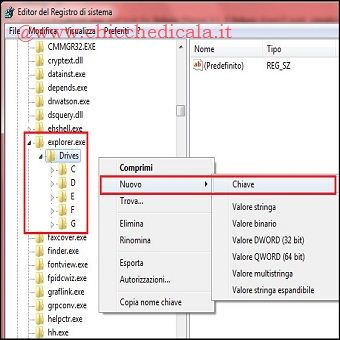 | 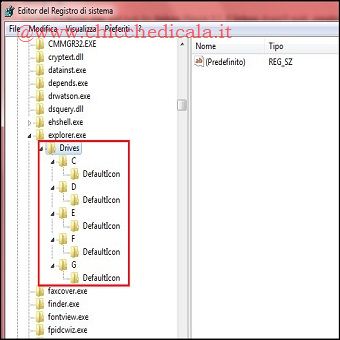 | |
| 3. Facciamo clic destro sulla chiave Drives e creiamo delle nuove chiavi per ogni unità che desideriamo personalizzare. Ad esempio: C, D, E, F, G. 4. Nell’ambito di ogni chiave C, D, E, F, G, creiamo delle sotto chiavi chiamandole DefaultIcon. clic destro e selezioniamo Nuovo> Chiave, assegnando la voce DefaultIcon. | ||
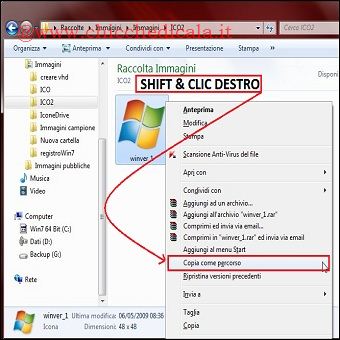 | 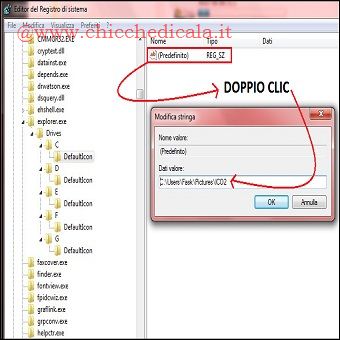 | |
| 5. Quello che dobbiamo fare adesso è trovare l’icona (.ICO) che vogliamo utilizzare per l’unità che stiamo personalizzando. Tenendo premuto il tasto SHIFT facciamo clic destro sull’icona e selezioniamo Copia come percorso. 6. Torniamo in regedit, selezioniamo la chiave DefaultIcon dell’unità pertinenti e nel riquadro di destra facciamo doppio clic sulla chiave Predefinita. Incolliamo il percorso dell’icona nel campo Dati valore, eliminiamo le virgolette da ambo le parti del percorso e premiamo OK. | ||
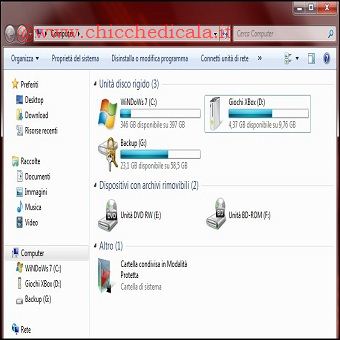 | 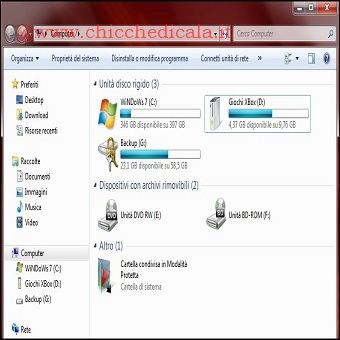 | |
| 7. Torniamo nella finestra “Computer” e premiamo F5, a questo punto vedrete comparire l’icona assegnata. | 8. Eseguiamo l’operazione per ogni unità che desideriamo personalizzare. | |
| MAGGIORI INFORMAZIONI | ||
| DOWNLOAD | ||
Sostituire e personalizzare le Icone delle Unità di sistema di Windows 7
2 min di lettura · 441 parole