
| Dopo aver visto come installare FreeNas sul nostro Computer, assicuriamoci che sia acceso e pronto a partire. Se tutto funziona, prendiamo nota dell’indirizzo IP del nostro futuro NAS, dopodiché spostiamoci su un altro computer, collegato in rete con il primo, ed apriamo il browser. | ||
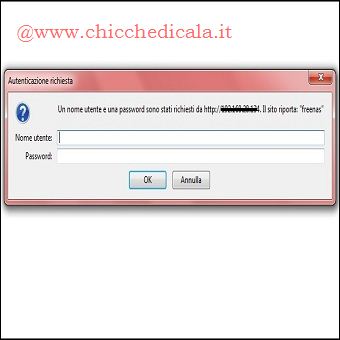 | 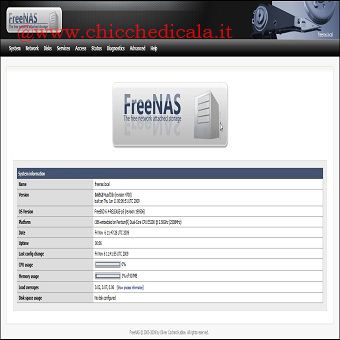 | |
| 1. digitiamo l’indirizzo IP annotato, nella barra degli indirizzi del browser (esempio: http://192.168.80.129). Apparirà una finestra di login che chiederà Username e Password. Inizialmente inseriamo admin come username e freenas come password. 2. Una volta digitata la password, vedremo la schermata di gestione del nostro neonato NAS. Nella pagina di stato troveremo i link a tutte le sezioni disponibili ed altre informazioni utili. Per motivi di sicurezza, la prima cosa da fare, è cambiare il nome utente e password per accedere al WebGUI. Per fare questo, dalla barra multifunzione scegliamo Sistema/Generale. Prima di cambiare il nome utente e la password, tuttavia, possiamo cambiare il nome host predefinito e il nome di dominio con qualcosa di più personale. | ||
| Clicca x ingrandire | Clicca x ingrandire | |
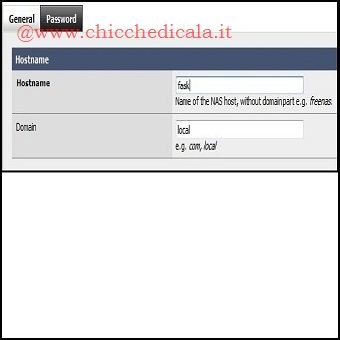 | 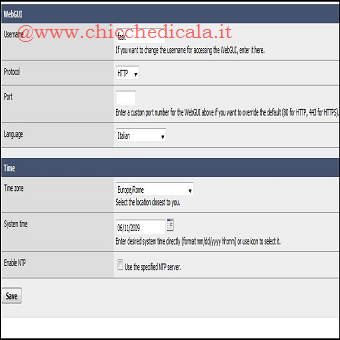 | |
| 3. Nella parte superiore cambiamo HostName e Domain con nomi a nostro piacere, in realtà non importa in termini di configurazione, ma diamo un tocco di personalizzazione al nostro NAS. \t 4. La prossima cosa da fare è cambiare il nome utente per la WebGUI. Scorriamo fino alla sezione WebGUI e nel campo Username sostituiamo admin, mentre nel campo Language selezioniamo Italian. 5. Successivamente, avremo bisogno di configurare il fuso orario, spostiamoci nella sezione Time e nel campo Time Zone selezioniamo Europe/Rome, mentre nel campo System Time scriviamo data e ora (o clicchiamo sull’icona posta a lato) . Al termine clicchiamo su Save e inseriamo nuovamente username e password nella finestra di Login. | ||
| Clicca x ingrnadire | Clicca x ingrandire | |
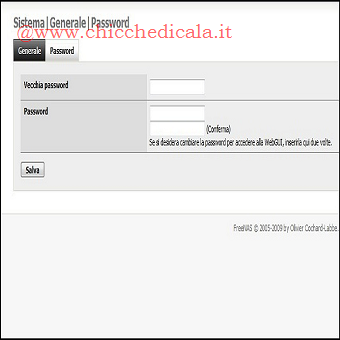 | 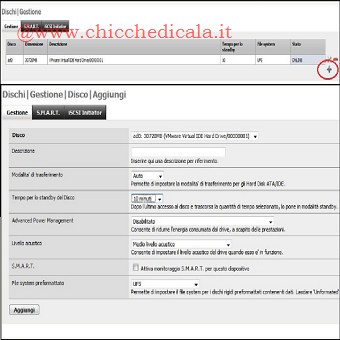 | |
| 6. Spostiamoci nel Tab Password, in modo da cambiare quella di Default (freenas) con una personale, digitiamo la vecchia password e quella nuova confermando le modifiche cliccando su Salva. (nel caso apparisse nuovamente la finestra di Login, inseriamo nuovamente le nostre credenziali per continuare) 7. Dalla Barra Multifunzione spostiamoci in Dischi/Gestione e cliccando sul tasto + . Nel campo Disco selezioniamo il disco rigido in cui è installato FreeNas e configuriamo la modalità di trasferimento, il tempo di StandBy e nel campo File System selezioniamo UFS, ( file System utilizzato da FreeNas) confermiamo cliccando su Aggiungi. | ||
| Clicca x ingrandire | Clicca x ingrandire | |
 | 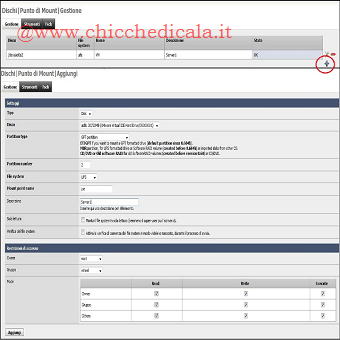 | |
| 8. Dalla Barra Multifunzione, spostiamoci nella sezione Dischi/Formatta, se abbiamo più di un disco rigido nel sistema sarà necessario formattarlo nel formato corretto UFS. (È possibile saltare questo passaggio se disponiamo di un solo hard disk). Nel campo disco, selezioniamo il disco rigido che si desidera formattare (Ovviamente quello in cui abbiamo installato FreeNas). Nel campo file system scegliamo UFS (GPT e Soft Updates), mentre nel campo etichetta di volume inseriamo un nome a piacere, \t\tlasciamo tutto il resto con le impostazioni predefinite e premiamo il pulsante Formattta il Disco. 9. Successivamente, avremo bisogno di creare un punto di mount per il discho, Nella Barra Multifunzione clicchiamo su Dischi/Punto di Mount, quindi clicchiamo sul pulsante +. Dal \t\tmenu a tendina, selezioniamo l’unità che desideriamo montare e scegliamo la partizione. Questo potrebbe risultare un pò complicato, ecco il modo più semplice per spiegarlo: Se si sta montando un Hard Disk separato e Formattato, selezioniamo l’opzione EFI GPT. Se si desidera montare la partizione dati del disco rigido in cui è installato FreeNAS, scegliamo 2 nel campo Partition Number. Ora diamo un nome nel campo Descrizione, lasciamo tutto il resto con le impostazioni predefinite e clicchiamo su Aggiungi. NOTA: Troverete anche le Opzioni aggiuntive con una breve descrizione per ciascuna di esse, ma EFI GPT e 2 sono probabilmente gli unici che utilizzerete. | ||
| Clicca x ingrandire | ||
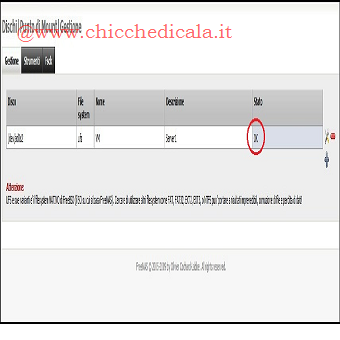 |  | |
| 10. Torniamo alla schermata principale, clicchiamo sul pulsante Applica Modifiche, se tutto è andato a buon fine lo Stato dovrà riportare la voce OK. Nel prossimo tutorial vedremo come configurare la modalità CIFS / SMB per accedere da Windows/Linux o MAC in modo da poter vedere e modificare i file archiviati. | ||
| MAGGIORI INFORMAZIONI | ||
| SITO UFFICIALE | DOWNLOAD | |
Configurazione di base attraverso la WebGui di FReeNas
3 min di lettura · 657 parole


