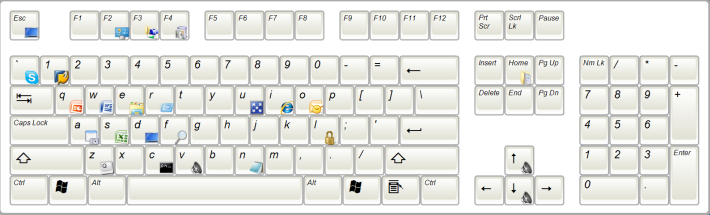
| Abbiamo visto precedentemente le Hot Keys più utili di Windows 7. Oggi ci soffermeremo invece su una chicca che consente di modificare e creare gli Hot Keys a proprio piacimento. Con Qliner potremo ad esempio avviare con un tasto rapido un gioco , un video, posta.. , accedere ad una particolare funzione del pc, tutto cliccando semplicemente la combinazione tasti Windows + tasto scelto. | ||
MODIFICARE – CREARE HOT KEYS \t\tCON QLINER | ||
| Qliner si presenta a pieno schermo esattamente con il disegno della \t\tvostra tastiera. La chicca può essere richiamata semplicemente con il \t\ttasto rapido Windows Z (modificabile come tutti gli altri tasti preimpostati), o accedendo in Start/ Programmi /Qliner HotKeys / \t\tHotkeys. Vediamo però di seguito come modificare/creare le hot \t\tkeys \t\tdella nostra tastiera. | ||
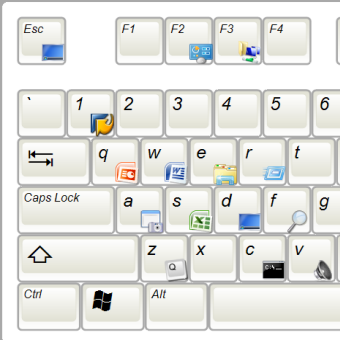 | 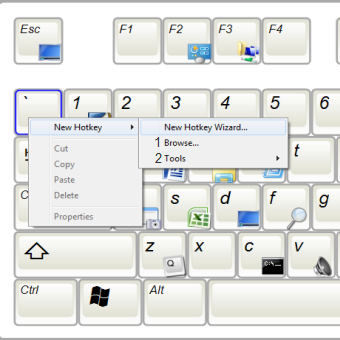 | |
| Modicare una Hot Keys (scorciatoia di tastiera) Come vedete \t\tuna serie di scorciatoie di tastiera sono già predisposte. Noi possiamo \t\tperò tranquillamente cancellarle, modificarle o aggiungerle. Per \t\tmodificare una Hot Keys basta cliccare con il mouse sopra l’icona \t\tdesiderata e trascinarla sul tasto desiderato. Non dimentichiamo che \t\togni Hot Keys si attiva sempre con il tasto Windows + tasto. Ad esempio \t\tWindows + W consente di accedere rapidamente a microsoft Word, Windows + \t\tC consente di aprire in modo immediato il promopt dei comandi…. | Creare una nuova Hot Keys (scorciatoia di tastiera) Clicchiamo con il tasto destro cliccando il quale desideriamo richiamare \t\tun programma , canzone, foto, o qualsiasi altra cosa. Il menu offre tre \t\tmodalità. Browse che consente di scegliere manualmente il \t\tprogramma da richiamare. Tools invece racchiude svariati \t\tstrumenti già preimpostati come ad esempio panello di controllo, \t\tproprietà del sistema, gestione periferiche…Wizard invece consente di \t\tessere guidati passo passo nella creazione di una nuova scorciatoia di \t\ttastiera. | |
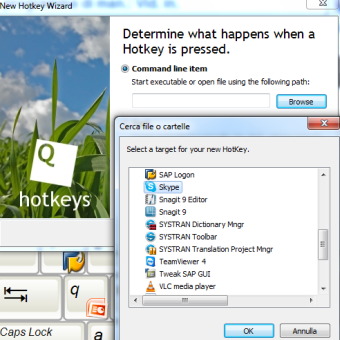 | 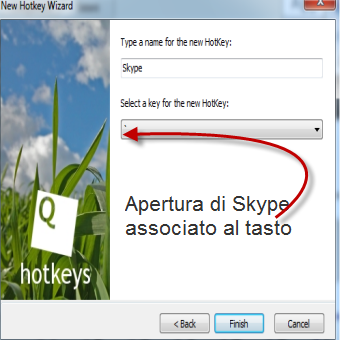 | |
| Wizard – Browse (1) In questa modalità guidata dobbiamo \t\tsolo indicare il file che vogliamo che sia aperto cliccando un tasto che \t\tsubito dopo indicheremo. Il file può essere qualsiasi cosa, un \t\tprogramma, una foto, un video…e clicchiamo Next | Wizard – Browse (2) Dopo aver scelto il file, ad esempio \t\tskype.exe, il sistema ci chiede a quale tasto desideriamo associare \t\tSkype. Se ci va bene teniamo il tasto proposto, altrimenti lo cambiamo \t\tcliccando il menù a tendina che mostra tutti i tasti disponibili. | |
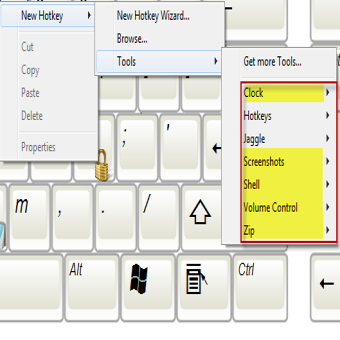 | 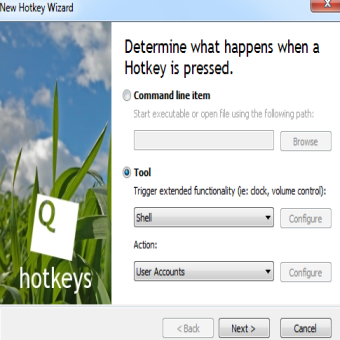 | |
| Tool (1) Questa è la modalità senz’altro più comoda, praticamente \t\tdobbiamo solo scegliere la funzione già creata per noi. Abbiamo i \t\tseguenti gruppo di funzioni: Clock-Screenshots-Shell-Volume \t\tControl-Zip. Per ogni gruppo ci sono diversi programmi \t\tassociati. | Tool (2) Ad esempio se selezioniamo Shell il programma ci propone \t\tuna trentina di accessi preimpostati. Ad esempio User Account ci \t\tpermette di scegliere la funzione che ci apre in modo immediato il \t\tpannello di controllo utente. Clicchiamo infine Next. | |
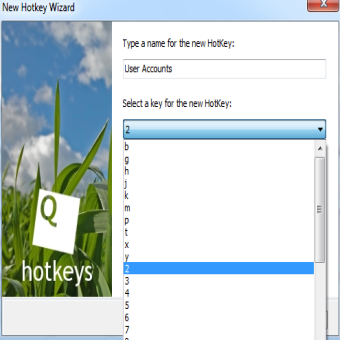 | 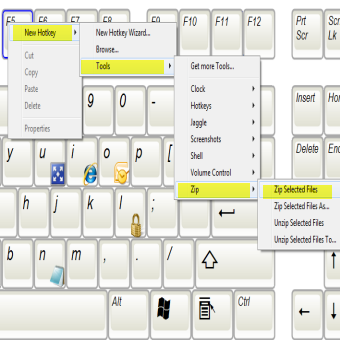 | |
| Scelta tasto rapido. Ora non dobbiamo fare altro che \t\tconfermare il tasto desiderato , ad esempio 2 . Quindi per richiamare il \t\tpannello di controllo utente cliccheremo Windows 2. | Funzione Zip Un altro esempio molto utile è il tasto \t\trapido alla compressione/decompressione di un file. Basta selezionare il \t\tfile e cliccare poi il nostro tasto rapido per avere in modo immediato \t\tla funzionalità Zip sul nostro file. | |
| MAGGIORI INFORMAZIONI | ||
| SITO UFFICIALE | DOWNLOAD | |
Creare – Modificare Hot Keys di Windows (Qliner)
3 min di lettura · 536 parole