3 min di lettura · 655 parole
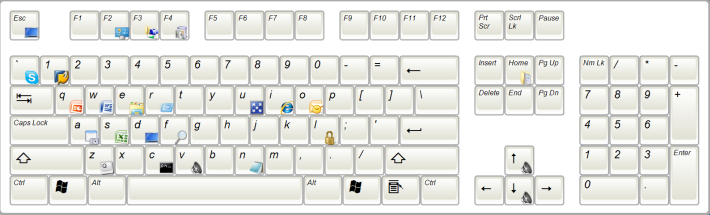
| Le Hot Keys , o meglio scorciatoie di tastiera, vengono spesso utilizzate in modo molto rapido ed efficiente dagli utenti più smanettoni. Se vi siete mai imbattuti in utenti molto esperti avrete senz’altro notato l’agilità e la velocità con la quale spesso riescono a passare da un finestra all’altra del PC, o a lanciare un’applicazione semplicemente cliccando una combinazione di tasti. E’ importante sapere che ogni sistema operativo consente questo offrendo una serie di Hot Keys preimpostate. Ovviamente bisogna conoscerle e per questo ci vuole qualcuno che ce le spieghi. Noi andando ben oltre questo, abbiamo pensato di di strutturare l’argomento con due guide | ||
Guida alle Hot Keys più \t\tutili di Windows 7 | ||
| Windows + Freccia sinistra | Windows + Freccia destra | |
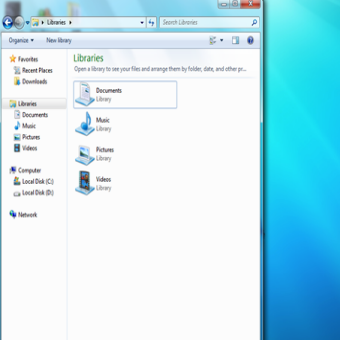 | 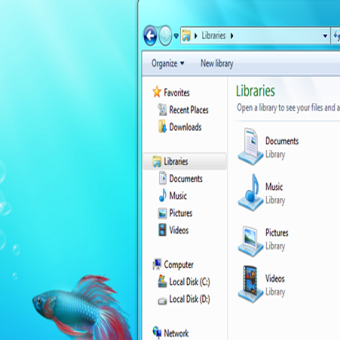 | |
| Regola la finestra corrente a sinistra e, quindi, la finestra occupa \t\tsolo la metà dello spazio desktop. | Essa adeguerà la finestra corrente a destra e quindi si coprirà la \t\tmetà dello spazio desktop a destra. | |
| Windows + Freccia giù | Windows + Space | |
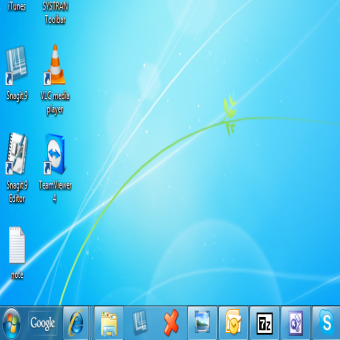 | 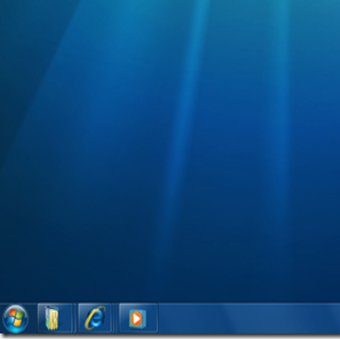 | |
| Minimizza le finestre nella barra delle applicazioni. | Tutte le finestre diventano trasparenti in modo che siano in grado \t\tdi vedere il vostro desktop. | |
| Windows + T | Windows + P | |
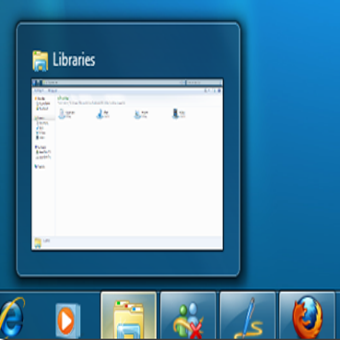 | 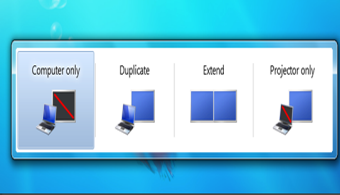 | |
| Tutte le finestre diventano trasparenti in modo che siano in grado \t\tdi vedere il vostro desktop. | E ‘utilizzata per regolare le opzioni di presentazione dello schermo \t\tdel computer o proiettore. | |
| Windows + (+ / -) (Add / \t\tMinus) | Shift + clic su un elemento della barra delle \t\tapplicazioni | |
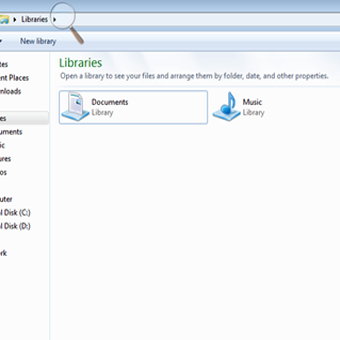 | E ‘utilizzata per regolare le opzioni di presentazione dello schermo \t\tdel computer o proiettore. | |
| Si apre una nuova istanza della particolare applicazione su cui hai \t\tcliccato. | ||
| Windows + F | Windows + X | |
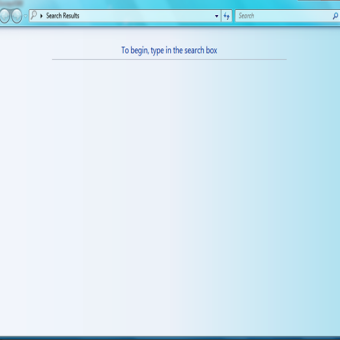 | 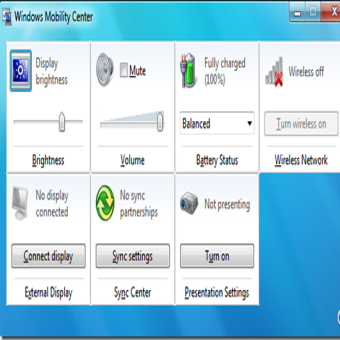 | |
| Windows + F è utilizzato per avviare la ricerca di Windows. | E ‘utilizzato per eseguire il Windows Mobility Center. | |
| Windows + E | Windows + [numero] | |
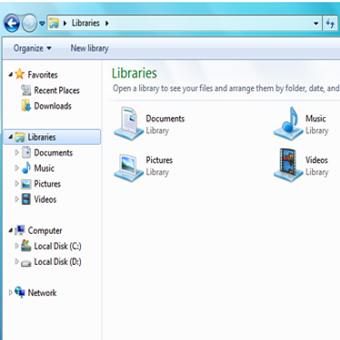 |  | |
| E ‘utilizzato per eseguire il Windows Explorer | E ‘utilizzato per eseguire le applicazioni appuntato sulla barra \t\tdelle applicazioni, Windows + 1 verrà eseguita la prima applicazione \t\tappuntato sulla barra delle applicazioni, analogamente Windows + 2 si \t\tsvolgerà la seconda domanda appuntato e così via. | |
| Windows + Tab | Windows + Pausa | |
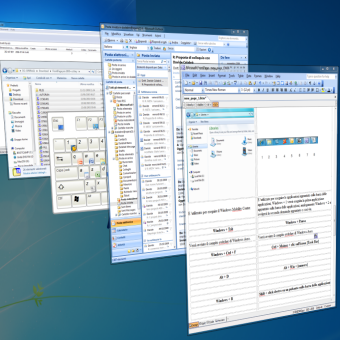 | 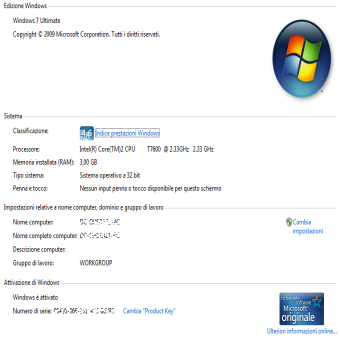 | |
| Verrà avviato il compito switcher di Windows Aero. | E ‘utilizzato per caricare la finestra delle proprietà del sistema. | |
| Windows + Ctrl + F | Ctrl + Maiusc + clic sull’icona [Task Bar] | |
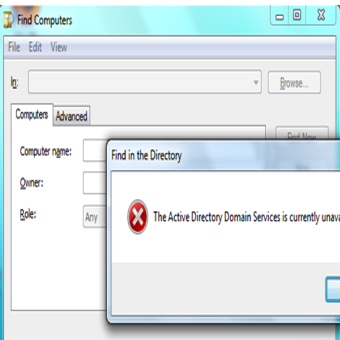 | 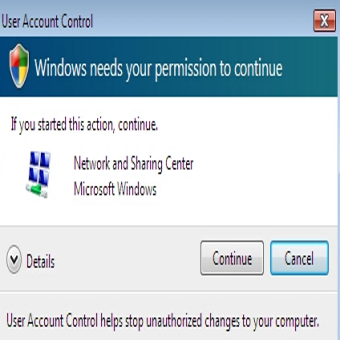 | |
| Ricerca per i computer se siete su una rete. | E ‘utilizzato per aprire una nuova istanza della particolare \t\tapplicazione dalla barra delle applicazioni con privilegi di \t\tamministratore. | |
| Alt + D | Alt + Win + [numero] | |
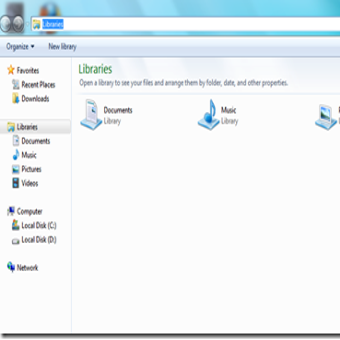 | ||
| È utilizzato per selezionare la barra degli indirizzi. | Apre la jumplist per le applicazioni che sono appuntato sulla barra \t\tdelle applicazioni. | |
| Windows + B | Shift + click-destro su un pulsante sulla \t\tbarra delle applicazioni | |
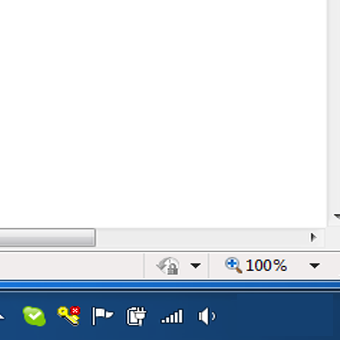 | 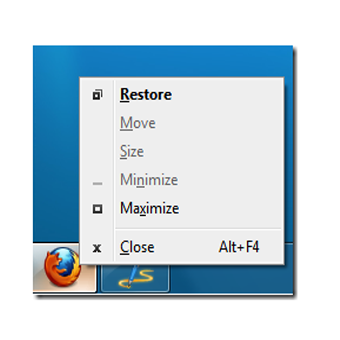 | |
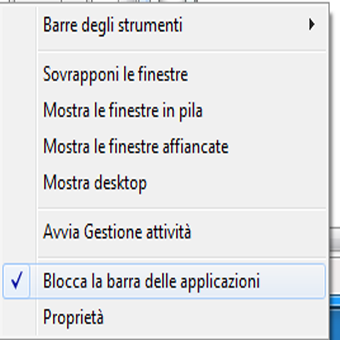
| Viene utilizzato per spostare il controllo della barra delle \t\tapplicazioni le icone una per una | E ‘utilizzato per visualizzare il menu della finestra per \t\tl’applicazione specifica barra delle applicazioni. | |
| Ctrl + Maiusc + N | Alt + Up | |
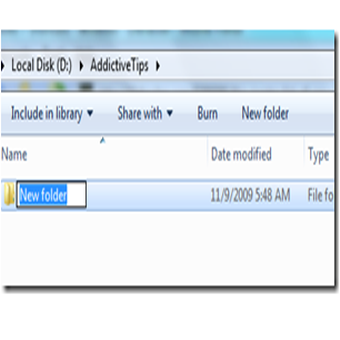 | 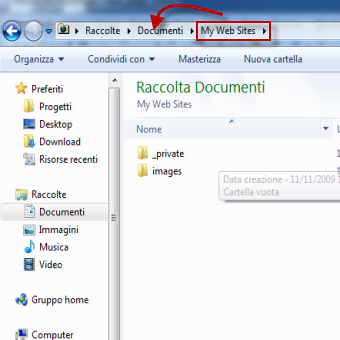 | |
| E ‘utilizzata per creare una nuova cartella in Windows Explorer. | Da una sotto cartella sale di livello. | |
| Shift + click-destro su un file | Shift + click-destro su una cartella | |
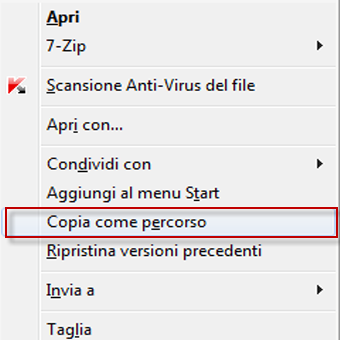 | 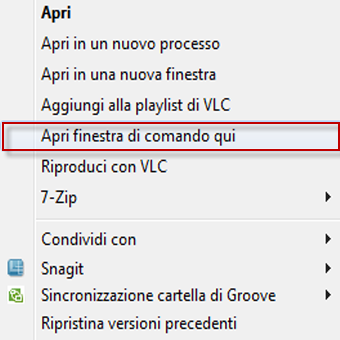 | |
| E ‘utilizzato per aggiungere la \t\tCopia come percorso opzione nel menu di tasto destro del file. Questa opzione copia il \t\tpercorso di un file negli Appunti. | E ‘utilizzato per aggiungere l’opzione Prompt dei comandi nella cartella, in modo da poter facilmente aprire il prompt dei comandi \t\tin quella cartella particolare. | |
| Shift + click-destro su un pulsante sulla \t\tbarra delle applicazioni raggruppate | Ctrl Esc | |
 | 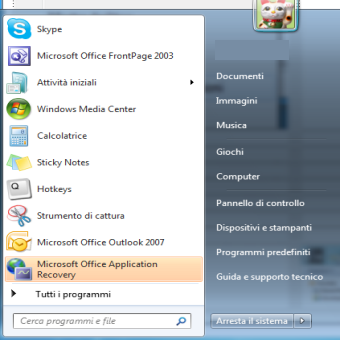 | |
| Questo tasto di scelta rapida viene utilizzato per aprire il menu \t\tStart. | ||
| Ctrl + Shift + Esc | Windows + Freccia su | |
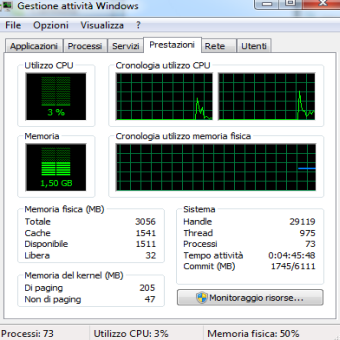 | 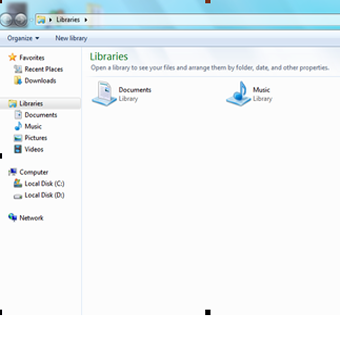 | |
| E ‘utilizzato per aprire direttamente il Task Manager di Windows. | E ‘utilizzato per aprire a pieno schermo la finestra corrente, che è \t\ta fuoco, se si tratta di un Windows Explorer, un browser web, o \t\tqualsiasi altra applicazione. | |
| MAGGIORI INFORMAZIONI | ||
| Di seguito la guida su Qliner Hotkeys.
| ||