
1 min di lettura · 225 parole
| Nel corso degli anni installiamo, disinstalliamo, copiamo, spostiamo e cancelliamo un gran numero di applicazioni e files…e il nostro povero sistema operativo soffre. Tutte queste operazioni disperdono lo spazio libero disponibile su disco rigido in posizioni fisicamente distanti fra loro. Tale “Frammentazione” fa si che i programmi e i file di grandi dimensioni non possano essere scritti in modo consequenziale sul disco rigido. La conseguenza sarà il solito calo nelle prestazioni. | ||
| Proprio per questo vedremo come aggiungere il comando “Deframmenta” al menu-contestuale di Windows 7, in questo modo avremo immediato accesso alla deframmentazione del disco rigido, in più, agendo in questo modo avremo un output dettagliato della procedura eseguita. | ||
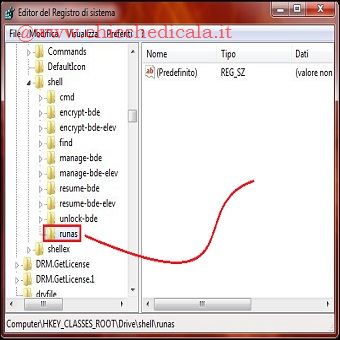 | 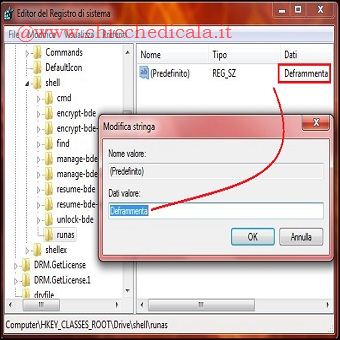 | |
| 1. Premiamo contemporaneamente i tasti WINDOWS + R, digitiamo Regedit e portiamoci in HKEY_CLASSES_ROOT \ Drive \ Shell, clicchiamo col tasto destro sulla chiave Shell e creiamo una Nuova / Chiave assegnandogli il nome runas. 2. Clicchiamo col tasto destro sulla chiave Predefinita selezioniamo Modifica e nella sezione Dati Valore digitiamo Deframmenta, confermando con OK. | ||
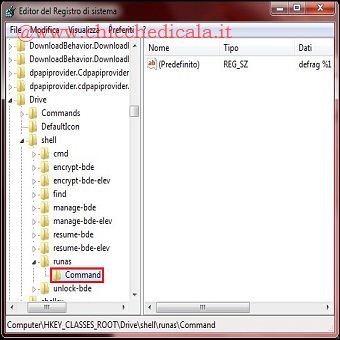 | 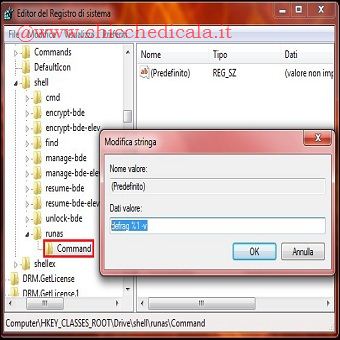 | |
| 3. Clicchiamo col tasto destro sulla chiave Runas, creata al passo 1, e creiamo una Nuova / Chiave assegnandogli il nome command. 4. Clicchiamo col tasto destro sulla chiave Predefinita selezioniamo Modifica e nella sezione Dati Valore digitiamo defrag %1 -v confermando con OK. | ||
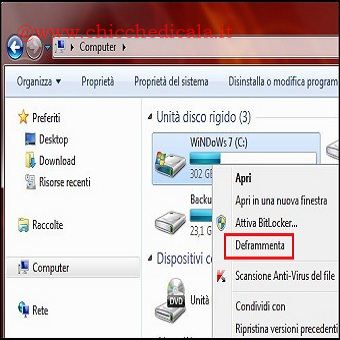 | 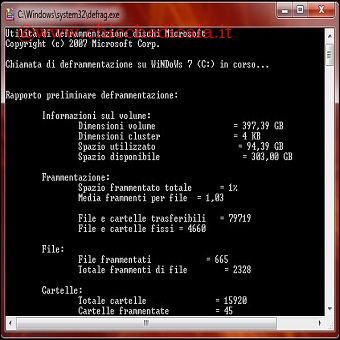 | |
| 5. A questo punto cliccando col tasto destro sul disco rigido visualizzeremo il comando Deframmenta, al termine della deframmentazione visualizzeremo un output dettagliato. | ||
| MAGGIORI INFORMAZIONI | ||
| SITO UFFICIALE | ||