
| Abbiamo configurato il router, ottimizzato il server e rimpiazzato tutti i filtri per l’ADSL che abbiamo in casa, ma la connessione è ancora lenta? Prima di fare una telefonata con tono alterato al nostro ISP, consideriamo la possibilità che il collo di bottiglia sia la macchina client. Con alcuni dei trucchi che analizzeremo in questa guida, possimo migliorare la nostra connessione o almeno capire se non è colpa del client se la rete va a rilento. | ||
OTTIMIZZARE TCP | ||
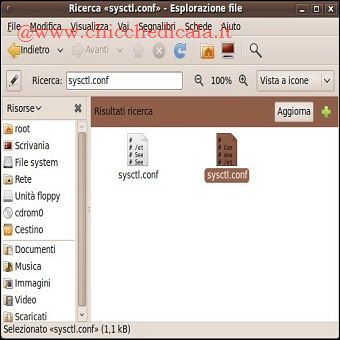 | 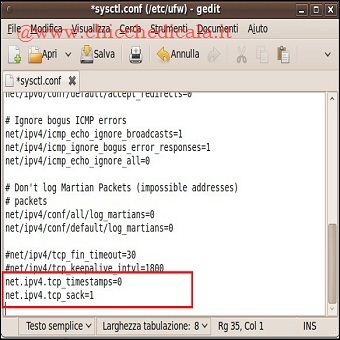 | |
Le Distro sono preconfigurate per l’utente internet “Medio”, ma in un mondo di connessione 3G, Dial-Up e ADSL non esiste un vero utente medio. Allora modificate /etc/sysctl.conf come root e aggiungete:
Fate prima un backup del file perchè potreste dover procedere per tentativi per far andare tutto al meglio. La prima linea rimuove i TimeStamp alleviando i pacchetti in entrata e in uscita di un overhead di 12K. La seconda linea, invece, abilita un acknowledgement selettivo, il che vuol dire meno controlli su ogni pacchetto che quindi vengono smistati più velocemente. Non raccomandiamo il secondo trucco per chi ha una connessione Dial-Up perchè fa aumentare il numero di pacchetti che devono essere rispediti. | ||
METRICHE E BACKLOG | ||
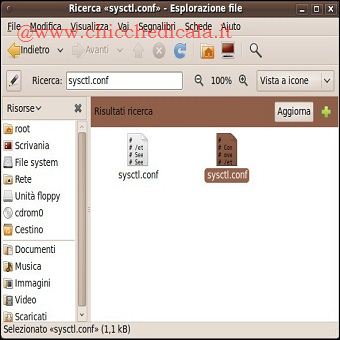 | 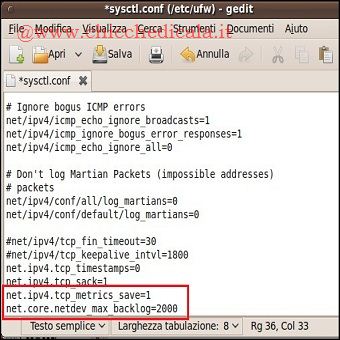 | |
Potete ottimizzare ulteriormente le impostazioni del TCP aggiungendo allo stesso file anche:
La prima linea velocizza la connessione assicurando che la metrica TCP non venga salvata per ogni singolo pacchetto. La seconda linea imposta il numero di richieste di connessione che possono essere accodate dal sistema. Per darvi un’idea dei numeri da usare, un valore attorno a 2.000 è adatto a una connessione Wireless e Ethernet, 5.000 va bene per una GigaBit Ethernet. Si può arrivare a 30.000 per un costoso cavo da 10 GB. Più lenta è la connessione, più basso deve essere il vostro backlog. | ||
FINESTRA TCP | ||
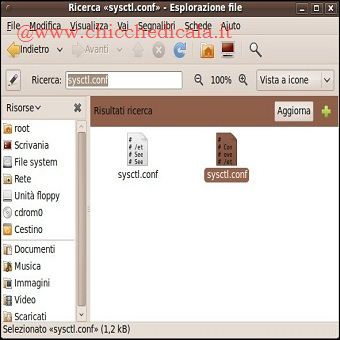 | 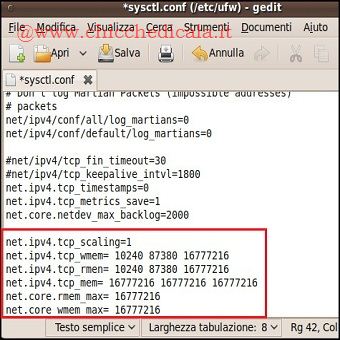 | |
Le impostazioni delle finestre TCP definiscono la dimensione minima e massima dei pacchetti che potete inviare e ricevere. Gli utenti Dial-Up vedranno un aumento di velocità con dimensioni inferiori mentre chi a un collegamento a Banda Larga dovrebbe usare una finestra più grande. Modificate /etc/sysctl.conf come root e aggiungete:
Questi valori sono ottimizzati per una connessione a 2 Mbps che passa su un collegamento Wireless, ma la dimensione raccomandata per una data connessione è, di solito, la banda massima divisa per la latenza. Potete trovare questi valori usando SpeedTest.net e potete anche analizzare l’effetto delle vostre modifiche grazie a SpeedGuide.net | ||
USARE L’HOSTNAME “LOCALHOST” | ||
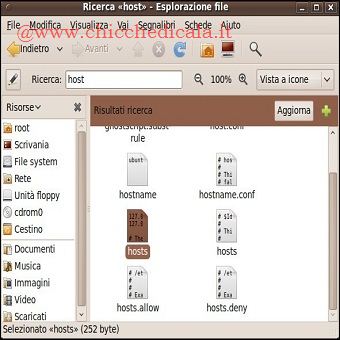 | 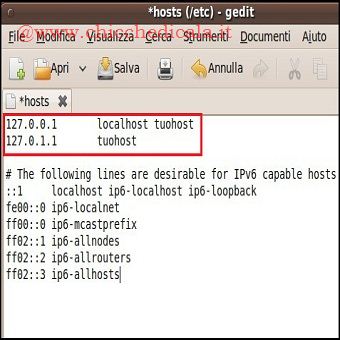 | |
Questo trucco non causa forti incrementi di prestazioni ma assieme agli altri suggerimenti di questa guida può essere d’aiuto. Aprite /etc/hosts in un editor di testo, con i privilegi di root e cambiate le prime due righe in:
Dove TuoHost è il nome della macchina (ad esempio, fask-desktop). Assicuratevi di avere un backup del file Hosts, perchè alcune distro non sono compatibili con questo Tip. | ||
| MAGGIORI INFORMAZIONI | ||
| SITO UFFICIALE | DOWNLOAD | |
Velocizzare la connessione di rete in Linux Ubuntu
3 min di lettura · 515 parole