
2 min di lettura · 377 parole
| La posta elettronica è un mezzo di comunicazione pratico e veloce. In questa tutorial vedremo come integrare Windows Mail in Windows 7, che come ben sappiamo è il client di posta elettronica predefinito di Windows Vista, la procedura è semplice e veloce e non richiede grandi conoscenze informatiche. Come al solito, , per facilitare la procedura renderà disponibile al Download, un archivio contenente la cartella di Windows Mail. Ma vediamo come procedere. | ||
| DOWNLOAD Cartella Windows Mail x86 DOWNLOAD Cartella Windows Mail x64 NOTA: Nel caso non riuscissimo a spostare la cartella WindowsMail presente in Windows 7 procediamo seguendo i primi 6 passi di questo tutorial. | ||
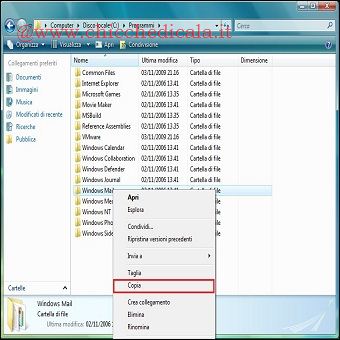 | 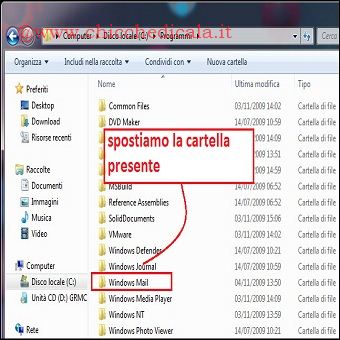 | |
| 1. Accediamo a Windows vista, portiamoci in C:\\ Programmi e copiamo la cartella Windows Mail in un disco rimovibile. ( saltate questo passaggio se procedete con il download dell’archivio offerto da ) | 2. Accediamo a Windows 7 e portiamoci in C:\\ Programmi. A questo punto, tagliamo la cartella presente Windows Mail e incolliamo in una destinazione a nostro piacimento. | |
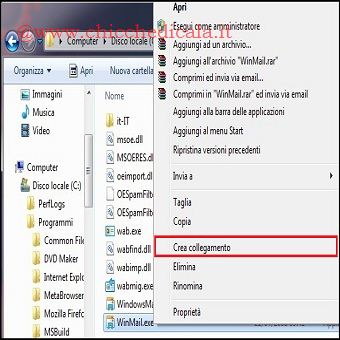 | 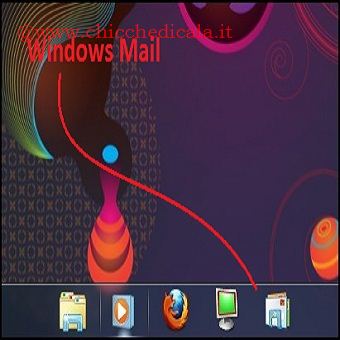 | |
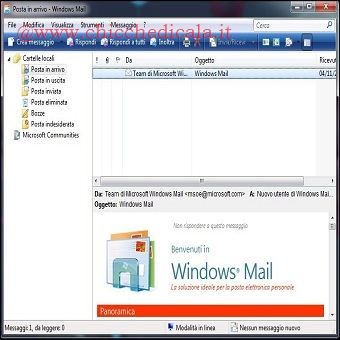
| 3. Colleghiamo il disco rimovibile e posizioniamo la cartella estratta da Windows Vista in C:\\ Programmi. Accediamo alla cartella e cliccando col tasto destro del mouse su WindowsMail.exe selezioniamo crea collegamento e posizioniamolo sul desktop. | 4. Rinominiamolo in WindowsMail.exe e trasciniamolo nella Barra degli strumenti. A questo punto avremo integrato il client di posta elettronica di Vista in Windows 7. | |
 |  | |
WINDOWS MAIL COME CLIENT PREDEFINITOUpgrade articolo dopo la segnalazione di Passatore | ||
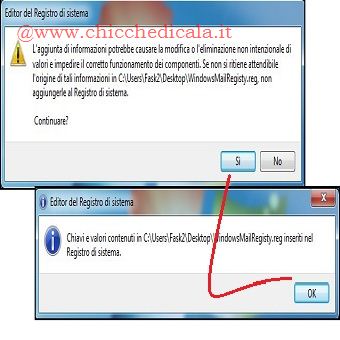 | 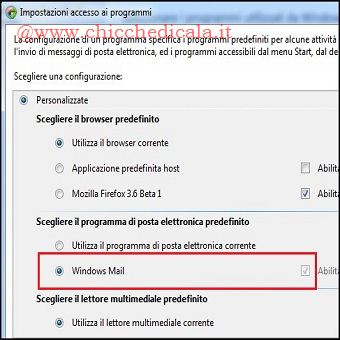 | |
| 5. Per far diventare WindowsMail il Client Predefinito scarichiamo questo archivio contenente la chiave di registro e un file con estensione .eml. scompattiamolo sul desktop e clicchiamo su ChiaveWindowsMail.reg, clicchiamo su SI ed in seguito OK per completare le modifiche. | 6. Portiamoci sul Pannello di Controllo / Programmi Predefiniti Selezioniamo Impostazioni Accesso ai Programmi / Personalizzate e noteremo che Windows Mail, ora, è presente nell’elenco. | |
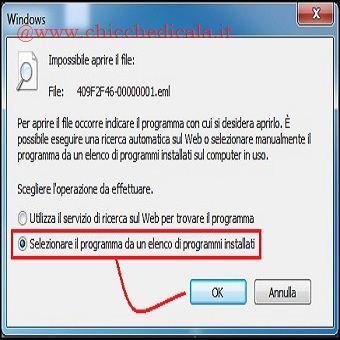 | 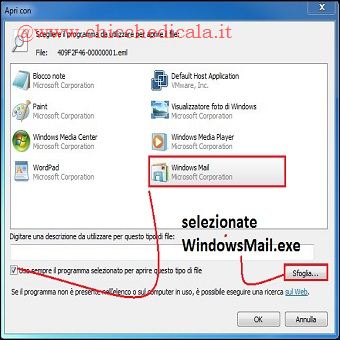 | |
| 7. Esistono diversi modi per configurare WindowsMail, la mia scelta è facile e veloce. Clicchiamo sul file con estensione .eml incluso nell’archivio, nella finestra di dialogo spuntiamo “selezionare il programma da un elenco di programmi installati” e clicchiamo OK. | 8. Tramite il pulsante sfoglia cerchiamo l’eseguibile WindowsMail.exe, spuntiamo la voce “usa sempre il programma selezionato per aprire questo tipo di file” e clicchiamo OK. A questo punto WindowsMail sarà diventato il nostro client predefinito. NOTA: la stessa operazione la potete eseguire anche con i file estensione .nws. | |
| MAGGIORI INFORMAZIONI | ||
| SITO UFFICIALE | ||