
3 min di lettura · 551 parole
| Windows 7 per facilitare il processo di migrazione integra una piccola utility chiamata Trasferimento file. Queta funzionalità consente di eseguire in modo semplificato il processo di trasferimento di file e impostazioni da un computer Windows a un altro. Utilizzando Trasferimento file Windows è possibile scegliere cosa trasferire sul nuovo computer e le modalità del trasferimento. È possibile trasferire la maggior parte dei file e delle impostazioni dei programmi. Esistono diversi modi per migrare i dati da XP a Windows 7 ma in questo tutorial vedremo come utilizzare una penna USB o un Hard Disk esterno. |
||
COSA POSSO TRASFERIRE ?
|
||
 |
 |
|
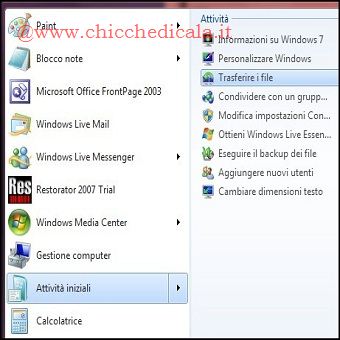
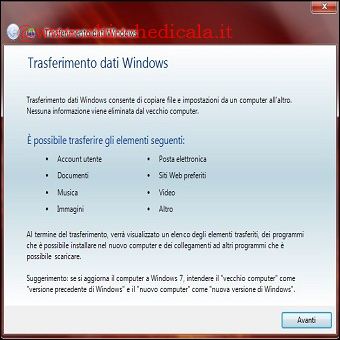
| 1. Per accedere a Trasferimento file Windows, clicchiamo su Start, spostiamoci in Attività Iniziali e selezioniamo Trasferire i file. Nella prima finestra di dialogo che si presenta clicchiamo Avanti per proseguire. | ||
 |
 |
|
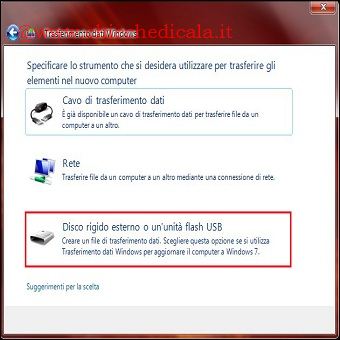
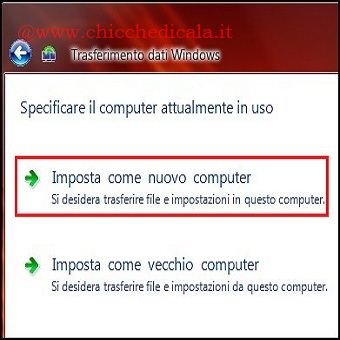
| 2. Nella schermata successiva selezioniamo Disco Rigido o Unità Flash USB, selezioniamo Imposta Come Nuovo Computer e proseguiamo. | ||
 |
 |
|
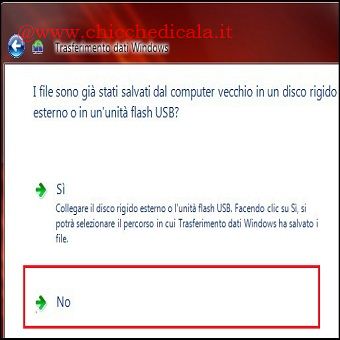
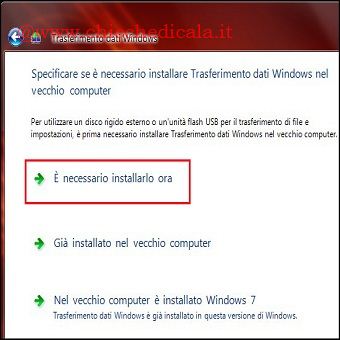
| 3. Procediamo cliccando NO e nella finestra “Specificare se è necessario installare trasferimento dati windows nel vecchio computer” selezioniamo è necessario installarlo ora. | ||
 |
 |
|
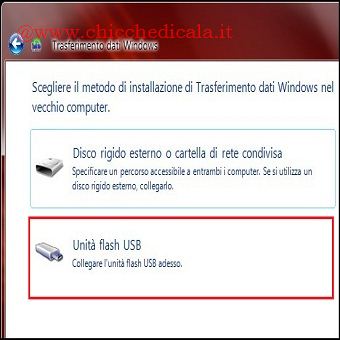
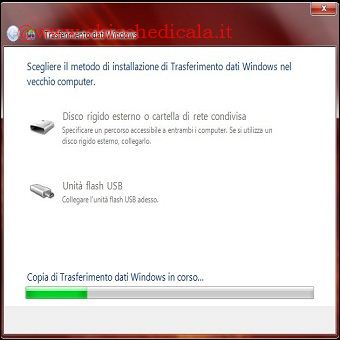
| 4. Selezioniamo Unità Flash USB e attendiamo che termini il processo, a questo punto possiamo spostarci sul vecchio computer e iniziare la migrazione vera e propria. | ||
PROCESSO DI TRASFERIMENTO DA XP |
||
 |
 |
|
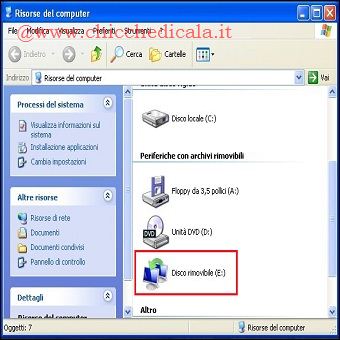
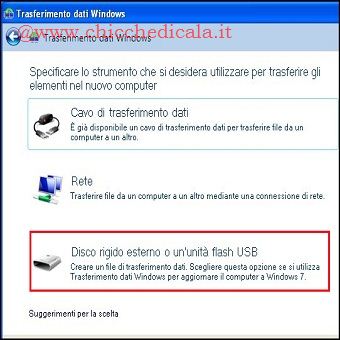
| 5. Colleghiamo la penna USB, portiamoci in risorse del computer e clicchiamo sul disco rimovibile appena creato, attendiamo la preparazione del trasferimento dati e clicchiamo su Avanti. 6. Anche in questo caso selezioniamo l’opzione Disco Rigido o Unità Flash USB per proseguire. |
||
 |
 |
|
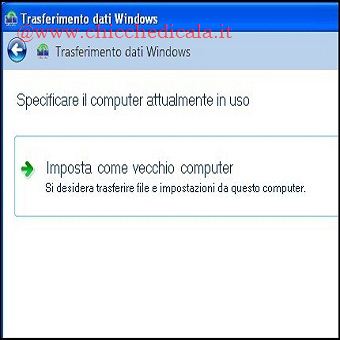
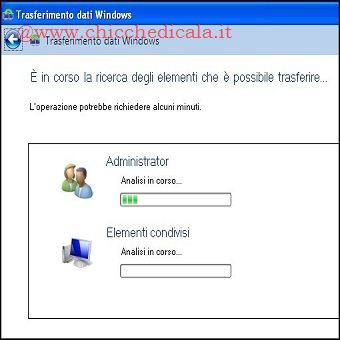
| 7. Nella finestra di dialogo successiva clicchiamo Imposta come vecchio Computer e attendiamo la ricerca degli elementi che è possibile trasferire. | ||
 |
 |
|
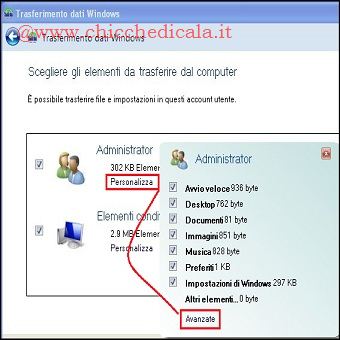
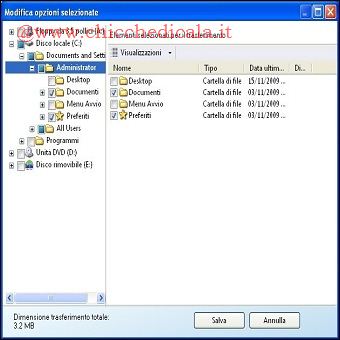
| 8. Cliccando su Personalizza/Avanzate potremmo selezionare gli elementi che è possibile trasferire. | ||
 |
 |
|
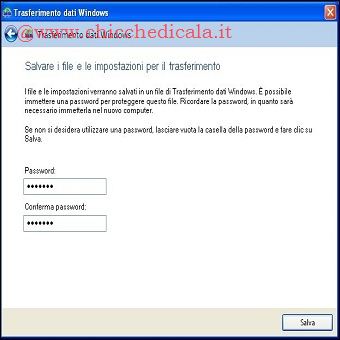
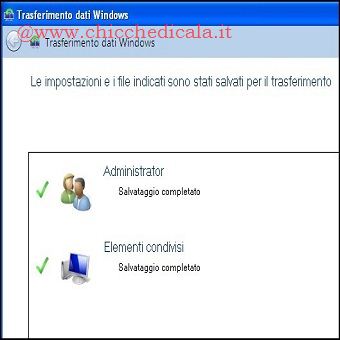
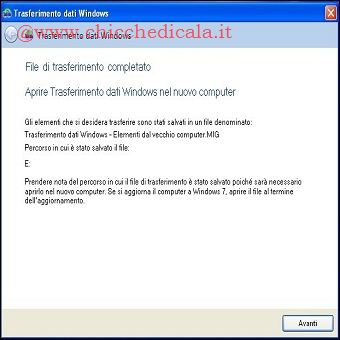
| 9. Nella schermata successiva potremo scegliere se impostare una password per proteggere i file, clicchiamo Avanti per terminare l’operazione. | ||
 |
 |
|
RIPRISTINARE LE IMPOSTAZIONI IN WINDOWS 7 |
||
 |
 |
|
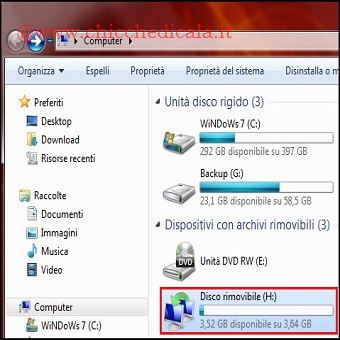
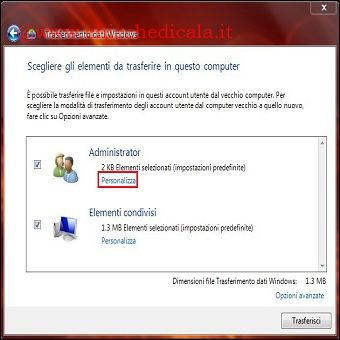
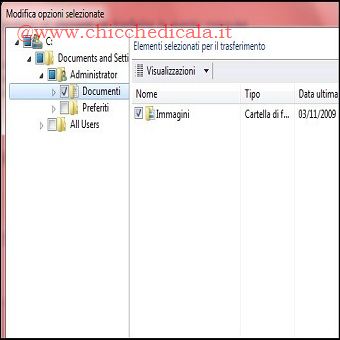
| 10. Colleghiamo la penna USB, spostiamoci in Computer e selezioniamo il disco appropriato, clicchiamo sui file da ripristinare per proseguire e nella finestra di dialogo successiva potremo visualizzare file e cartelle che verranno trasferiti cliccando su personalizza. | ||
 |
 |
|
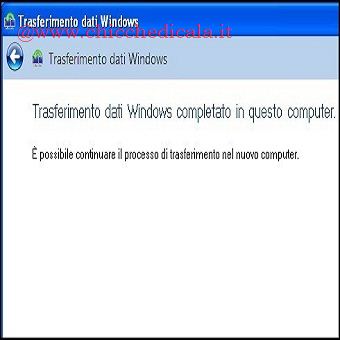
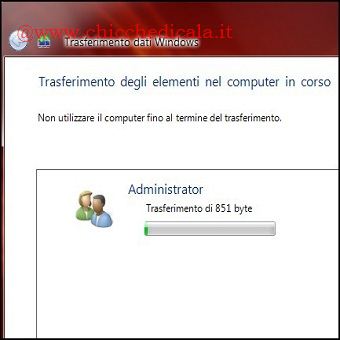
| 11. Una volta terminato il processo di trasferimento possiamo visualizzare un report cliccando su Visualizza Elementi Trasferiti. | ||
| MAGGIORI INFORMAZIONI | ||
| SITO UFFICIALE | ||