
2 min di lettura · 256 parole
| Creare un filtro con GMail è molto semplice e può essere usato, per attivare in pochi istanti un blocco per lo spam che spesso riescono a passare anche i sistemi di riconoscimento automatico di questa Web Mail. I filtri di GMail possono essere impostati per indirizzo del mittente, oggetto, ed anche in base alle parole contenute nel corpo del testo. Per non ricevere le email spam che pubblicizzano prodotti venduti online, per esempio, si può impostare un filtro che blocchi i messaggi contenuti la parola “prezzo”. Creando un filtro è possibile eseguire delle richieste di prova, per verificarne immediatamente l’efficacia e controllare che non siano bloccate anche email importanti. Dopo la creazione, comunque, il filtro sarà visibile nelle impostazioni di GMail, e da qui potrà essere modificato o eliminato. |
||
 |
 |
|
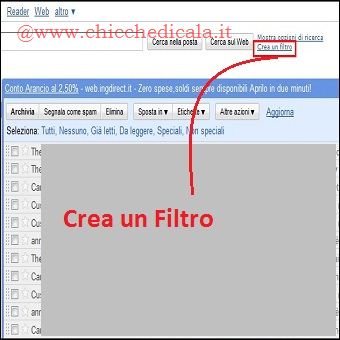
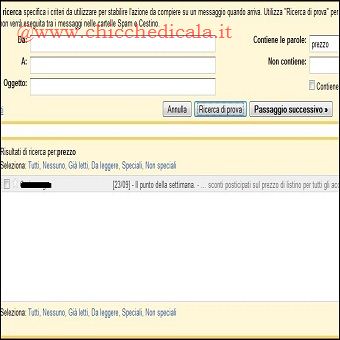
| 1. Per creare un filtro, accediamo alla nostra casella di posta GMail, e clicchiamo su crea un filtro , di fianco al pulsante cerca sul web. Si aprirà la finestra di cui impostare i parametri di funzionamento. | 2. Nella casella Contiene le Parole, digitiamo una parola che è ricorrente nelle email di spam ricevute, per esempio prezzo. Clicchiamo su Ricerca di Prova per verificare quali messaggi siano selezionati. | |
 |
 |
|
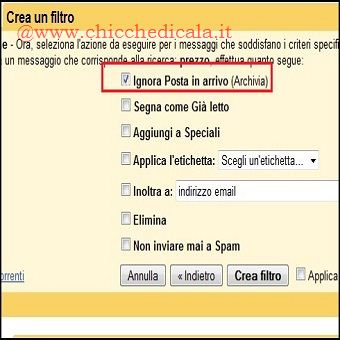
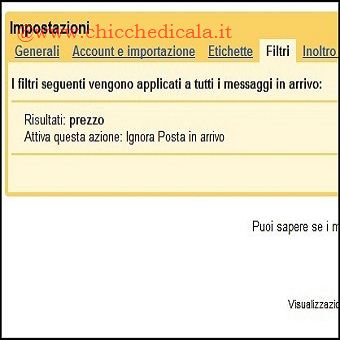
| 3. Nella finestra appena vista, clicchiamo su Passaggio Successivo e selezioniamo la casella Ignora Posta in Arrivo, in modo che le email filtrate siano inviate direttamente alla cartella Spam, terminiamo cliccando su Crea Filtro. | 4. A questo punto il filtro è attivo: per modificarne le opzioni, qualora le impostazioni scelte non siano corrette, clicchiamo su Modifica. Il link Elimina, invece, cancella il filtro. | |
| MAGGIORI INFORMAZIONI | ||
| SITO UFFICIALE | ||