Questo tutorial prevede che il vostro PC sia dotato di una scheda di sintonizzazione TV collegata a un’antenna. Negli ultimi anni, grazie anche alla diffusione del digitale terrestre, queste schede si trovano anche in forma di chiavetta USB, munita di una piccola antenna portatile. Per ottenere un segnale migliore è però preferibile collegare queste schede esterne all’antenna TV installata sul tetto, tramite l’apposito cavo coassiale: se, come nel nostro caso, anche voi avete vicino al PC una presa antenna a muro, sfruttatela, perché il buon risultato è assicurato.
|
PRIMA DI TUTTO LA CONFIGURAZIONE Per avviare Windows Media Center clicchiamo sul tasto Windows e, digitiamo Media Center nella barra di ricerca seguito da Invio. Il programma si avvierà a tutto schermo, proponendo la configurazione del monitor, dell’audio e delle cartelle predefinite dove salvare e leggere i dati. Vi consigliamo di seguire attentamente questa fase selezionando la voce Installazione personalizzata. |
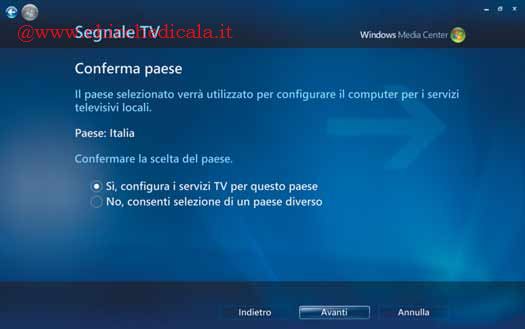 |
| 1. Avviamo Media Center e nella sezione Attività clicchiamo su Impostazioni e poi su TV. Infine clicchiamo su Configura segnale TV per effettuare la sintonizzazione dei canali. Dobbiamo indicare se sintonizzare i canali per l’Italia, come mostrato nell’immagine. Facendo clic su Avanti si avvierà un breve download delle impostazioni dei canali, al termine del quale dovremo proseguire facendo nuovamente clic su Avanti. |
 |
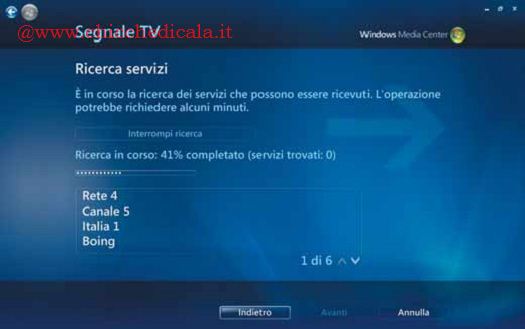 |
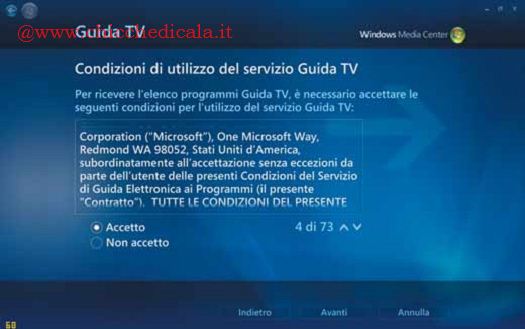
| 2. In seguito ci viene chiesto di inserire il CAP per i segnali TV locali. Dopo aver fatto clic su Avanti si avvierà la ricerca dei canali. Il passo successivo riguarda la Guida TV, e le condizioni di utilizzo del servizio. Selezioniamo Si, clicchiamo su Avanti e nella finestra successiva accettiamo le condizioni di utilizzo di Guida TV, selezionando la voce Accetto. Procediamo facendo clic su Avanti. Al termine di questo download dovremo avviare, come richiesto a schermo, la sintonizzazione vera e propria dei canali facendo clic su Avvia ricerca. La velocità di questa fase dipende soprattutto dalla qualità del segnale televisivo: con una scheda USB esterna collegata all’antenna condominiale ho atteso meno di cinque minuti. Al termine della ricerca è possibile ripetere l’operazione oppure confermare i risultati ottenuti facendo clic su Avanti. |
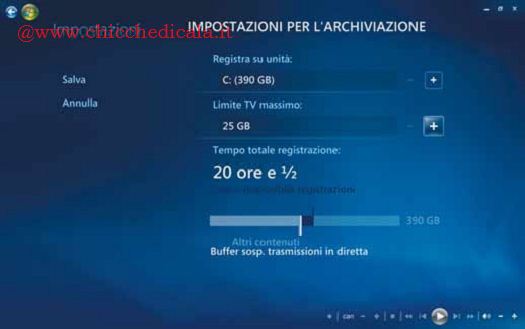 |
| 3. Dopo aver sintonizzato i canali bisogna configurare le cartelle per la registrazione TV. Nella schermata TV di Impostazioni, clicchiamo su Registratore. In Impostazioni per l’archiviazione possiamo indicare l’unità dove memorizzare i programmi televisivi. Facendo un clic su + ci sposteremo da un’unità all’altra e, contemporaneamente, il programma ci indicherà quanto spazio e ore di registrazione abbiamo a disposizione. Nella casella Limite TV possiamo comunque porre un limite alla quantità di spazio occupato dalle registrazioni, soprattutto nel caso in cui l’unità selezionata sia destinata a contenere anche altri file. Una raccomandazione è, di tenere in considerazione questo limite soprattutto se intendendiamo registrare le trasmissioni televisive sul disco di sistema C:, quello in cui di solito è installato il sistema operativo. Nel caso raffigurato nell’ immagine, per esempio, a fronte di un’unità da 390 Gb, ho deciso di limitare lo spazio di registrazione a soli 25 Gb, che corrispondono a più di 20 ore di programmi TV. Una volta effettuata la selezione clicchiamo su Salva. |
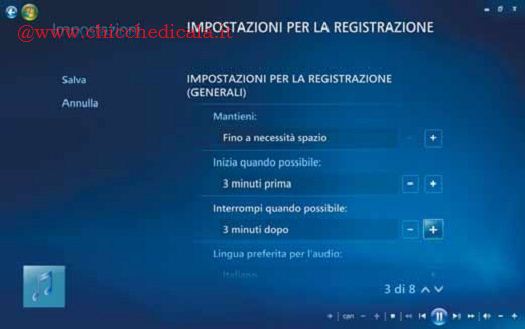 |
| 4. Il comando Impostazioni per la registrazione permette di accedere al menu di gestione automatica di tutti i file registrati. Nella sezione Mantieni, facendo clic su +, possiamo decidere fino a quando è il caso di mantenere i file su disco: fino a visione avvenuta, solo per una settimana, finché non ci sarà bisogno di liberare spazio su disco, oppure fino a quando, semplicemente, non decidiamo di cancellarli. La sezione Inizia quando possibile e Interrompi quando possibile ci permette di decidere con quanto anticipo avviare e bloccare le registrazioni automatiche. Poniamo attenzione a questa schermata, perché le voci disponibili sono otto, e non le sole tre visibili: controlliamo sempre in fondo alla colonna delle voci, dove delle frecce e dei numeri ci indicheranno quante opzioni sono disponibili. Per confermare le modifiche e procedere, clicchiamo su Salva. |
 |
| 5. Per guardare i programmi televisivi da Media Center torniamo al menu principale facendo un clic sul pulsante verde con il simbolo di Windows, nell’angolo in alto a sinistra dello schermo, e selezioniamo la voce TV + Film e TV dal menu a croce. Si aprirà a tutto schermo l’ultimo canale sui cui ci si è sintonizzati (nel mio caso Rai1). Nell’angolo in basso a destra dello schermo troviamo una serie di icone per avanzare con i canali (i simboli + e –) e per gestire l’eventuale registrazione (il pulsante per avviarla è contrassegnato dal classico “punto rosso” che si trova anche sui normali videoregistratori). Dopo qualche secondo questi comandi scompaiono: per richiamarli basta avvicinare il cursore del mouse all’angolo in basso a destra del monitor. |
 |
| 6. Durante la visione dei programmi TV in diretta è possibile mettere in pausa la riproduzione e riprenderla poco dopo. La funzione è molto utile se per qualche motivo ci si deve allontanare dallo schermo: anche senza mettere in pausa, è possibile infatti riprendere la visione di un programma in diretta da qualsiasi punto, dal momento che Media Center mantiene in cache tutta la trasmissione, dall’inizio. Se si cambia canale si perde però la possibilità di guardare in differita il programma precedente (a meno che non si abbia una scheda TV con doppio sintonizzatore). La plancia comandi è la stessa utilizzata per spostarsi da un canale all’altro, e viene visualizzata portando il cursore del mouse nell’angolo in basso a destra dello schermo. |
| MAGGIORI INFORMAZIONI |
| SITO UFFICIALE |
