
2 min di lettura · 242 parole
| Continua la serie di tutorial per potenziare il MenuContestuale menu-contestuale di Windows, che come ben sappiamo è un elenco di possibili opzioni che è possibile scegliere con l’oggetto con cui si vuole interagire. In Windows, un menu contestuale si apre cliccando con il tasto destro del mouse su un oggetto, ad esempio un file o una cartella. Questo menu può essere personalizzato aggiungendo e rimuovendo a proprio piacimento dei comandi, ad esempio quelli che più siamo abituati ad utilizzare. In questo tutorial vedremo come aggiungere la voce Apri Prompt dei Comandi, una funzionalità che ritengo di estrema utilità, dal momento che il Prompt si aprirà direttamente alla posizione corrente. | ||
| NOTA: Da sottolineare che in Windows 7 tenendo premuto il tasti SHIFT su una cartella sarà già presente la voce Apri finestra di comando quì. | ||
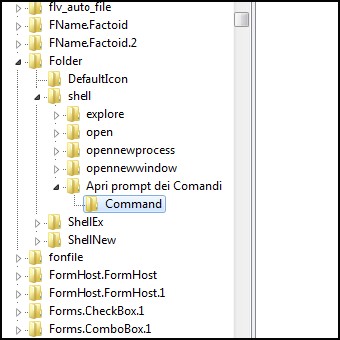 | 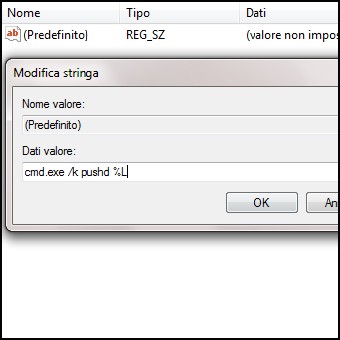 | |
| 1. Premiamo contemporaneamente i tasti WINDOWS + R e digitiamo Regedit, nel caso venisse visualizzata la finestra di dialogo Controllo account utente, confermiamo l’azione cliccando su Sì e navighiamo alla seguente chiave: HKEY_CLASSES_ROOT\Folder\Shell 2. A questo punto per aggiungere il comando, clicchiamo col tasto destro sulla chiave Shell e creiamo una sotto-chiave denominata Apri Prompt dei Comandi, da quest’ultima creiamo una seconda sotto-chiave denominata command. 3. Modifichiamo il valore di (Predefinito), impostandolo a: cmd.exe /k pushd %L | ||
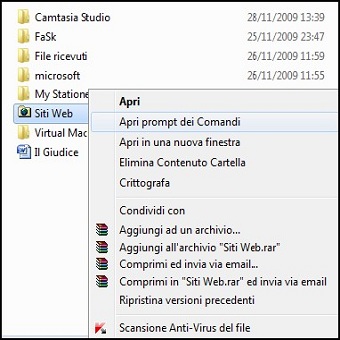 | 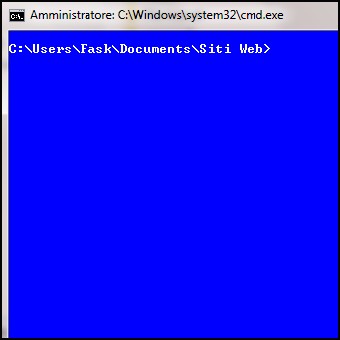 | |
| 4. A questo punto cliccando col tasto destro su una cartella verrà visualizzato il comando Apri Prompt dei Comandi. Inutile dire che verrà aperto alla posizione corrente. | ||
| MAGGIORI INFORMAZIONI | ||
| NON DISPONIBILI | ||