
1 min di lettura · 184 parole
| Se si desidera ridurre il numero di file non necessari presenti nel disco rigido per liberare spazio su disco e consentire al computer di funzionare più velocemente, l’utilizzo della funzione Pulizia disco, consente di rimuovere i file temporanei, di svuotare il Cestino e di rimuovere svariati file di sistema o altri elementi che non sono più necessari. Inutile dire che implementare questo comando al menu-contestuale di Windows risulterà comodo ed efficace. | ||
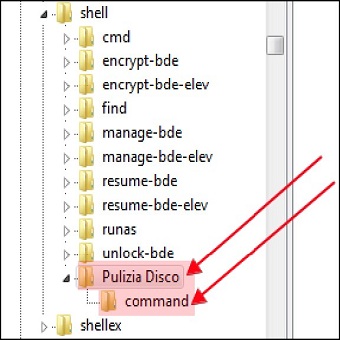 | 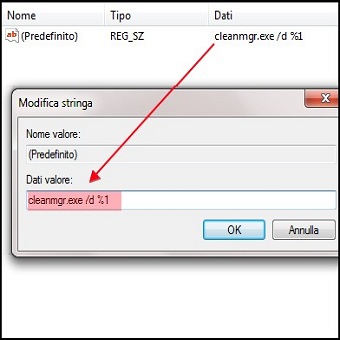 | |
| 1. Premiamo contemporaneamente i tasti WINDOWS + R e digitiamo Regedit, nel caso venisse visualizzata la finestra di dialogo Controllo account utente, confermiamo l’azione cliccando su Sì e navighiamo alla seguente chiave: HKEY_CLASSES_ROOT\Drive\shell 2. A questo punto per aggiungere il comando Pulizia Disco, clicchiamo col tasto destro del mouse sulla chiave Shell e selezioniamo Nuovo / Chiave nominandola Pulizia Disco, a quest’ultima creiamo una nuova sottochiave nominandola Command. 3. Clicchiamo col tasto destro sul valore default e selezioniamo modifica. Nel campo Dati Valore inseriamo la seguente stringa: cleanmgr.exe /d %1 | ||
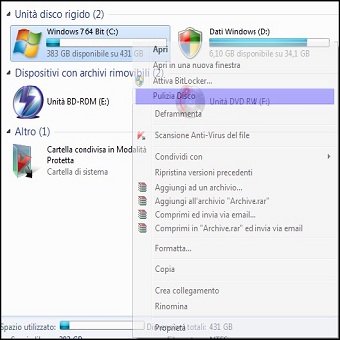 |  | |
| 4. Se tutto è andato a buon fine vedrete aggiunta la voce Pulizia Disco al menu contestuale di Windows. | ||
| MAGGIORI INFORMAZIONI | ||
| SITO UFFICIALE | ||