
Esiste una procedura che consenta di accedere rapidamente ad una cartella come se questa fosse un disco rigido virtuale? A una delle domande dei nostri lettori rispondiamo che tutto ciò è possibile. I vataggi di questa operazione sono molti come ad esempio quello di vedere comparire il nuovo disco in Esplora Risorse. In tal modo potremo così copiare dei file al suo interno, con un semplice clic del mouse.
 |
 |
|
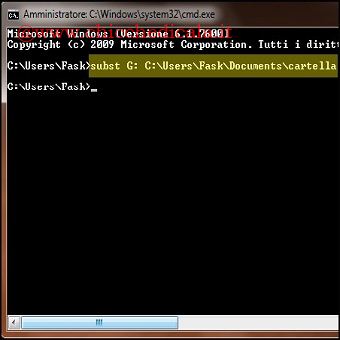
| 1. Andiamo nel menu Start, digitiamo cmd nella barra di ricerca e premiamo INVIO. A questo punto, per creare una nuova associazione ad una cartella del disco rigido, digitiamo il comando subst X: [Percorso Cartella], dove X è la lettera che vogliamo associare all’unità e Cartella è un percorso valido (se il percorso contiene uno o più spazi, racchiudiamo tra virgolette), e premiamo INVIO.
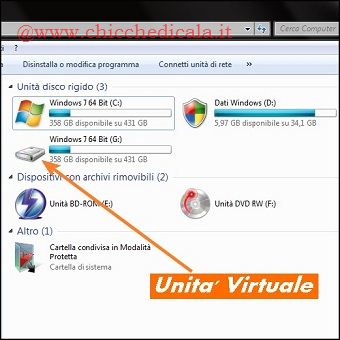
2. Verifichiamo subito la creazione di questa nuova unità aprendo Esplora Risorse di Windows, L’unità è ora presente tra quelle disponibili e può essere utilizzata in lettura e scrittura. X: è associata ad una cartella di C: quindi ha gli stessi attributi in termini di spazio occupato e spazio libero, ma non è possibile deframmentarla o effettuare altre operazioni che di solito effettuiamo sul disco. |
||
CREARE UN COMANDO AL MENU “INVIA A” |
||
 |
 |
|
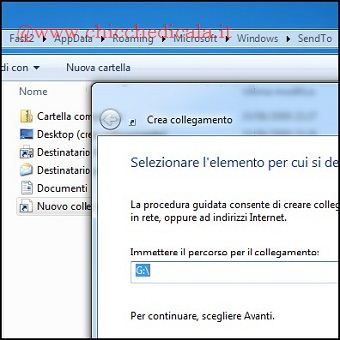
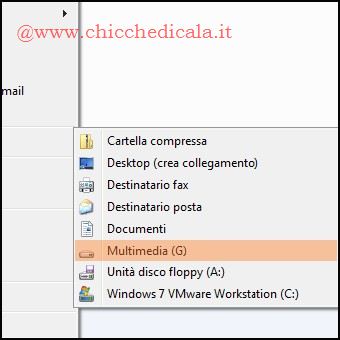
| 3. Creiamo un comando nel menu contestuale per copiare file nell’unità virtuale. Dopo aver abilitato la visualizzazione dei file nascosti, andiamo nella cartella C:\Utenti\[nome utente]\AppData\Roaming\Microsoft\Windows\SendTo, clicchiamo col destro e scegliamo collegamento. Clicchiamo su Sfoglia, individuiamo l’unità virtuale e diamo OK, quindi Avanti. Digitiamo nel Box un nome per l’unità e premiamo Fine. Il nome dell’unità comparirà nel menu contestuale alla voce Invia a. | ||
CREARE UN FILE BATCH PER ESEGUIRE L’UNITA’ |
||
 |
 |
|
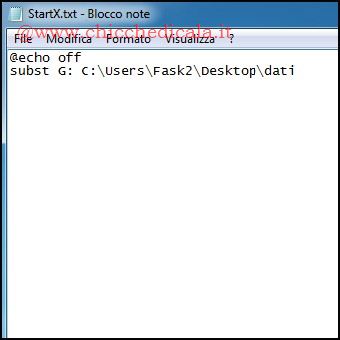
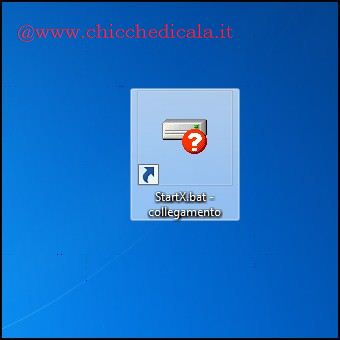
| 4. Quando spegniamo il PC, l’unità virtuale viene dismessa. Per montare rapidamente l’unità possiamo creare un file Batch da eseguire con un semplice clic del mouse. Apriamo il blocco note, digitiamo @echo off e alla riga successiva subst X: [Percorso Cartella]. Salviamo il file in una cartella chiamandolo StartX.bat, creiamo un collegamento ad esso e copiamolo sul desktop. Per avviare basterà cliccare su questo collegamento. | ||
ELIMINARE L’UNITA’ |
||
| Se abbiamo montato momentaneamente con il comando subst un’unità virtuale collegata ad una cartella del disco rigido, anziche riavviare il PC, possiamo eliminarla con un semplice comando DOS. Dal prompt dei comandi digitiamo subst X: /D e diamo INVIO. L’unità sparirà da Esplora Risorse. | ||
| MAGGIORI INFORMAZIONI | ||
| NON DISPONIBILI | ||