
Il Calendario di Windows è un programma utilissimo per la gestione degli appuntamenti, delle ricorrenze e delle attività lavorative e non, il tutto condito da un design piacevole . Tuttavia Microsoft non ha incluso questo servizio in Windows 7, erompendo le ira di centinaia di clienti. A una delle domande dei nostri lettori, che chiedeva l’esistenza di esportare il Calendario, rispondiamo che tutto ciò è possibile tramite una procedura inconsueta, ma che la nostra redazione cercherà di semplificare il più possibile.
Con ricerche mirate, su internet, risulteranno diversi modi per farlo, ma alla luce dei fatti pare che nessuno abbia pubblicato un metodo che meriti l’approvazione degli internauti. Ovviamente è facile visualizzare il Calendario di Vista in Windows 7, basta aggiungere il file Wincal.exe ed eccolo comparire. Tuttavia, emergono problemi quando si cerca di utilizzare tutte le funzioni implementate, Così, dopo diversi tentativi siamo riusciti a farlo operare perfettamente in tutta la sua interezza compresi i promemoria.
Se abbiamo ancora accesso al sistema Operativo Windows Vista, questo significa che è possibile esportare i dati di Windows Calendar da Vista a 7. In caso contrario fornirà i file necessari per lo svolgimento della procedura.
Download WinCalendar.rar (All’interno dell’archivio sarà presente la cartella Windows Calendar e il file modello.XML che provvederà all’abilitazione di tutte le funzioni)
CON WINDOWS VISTA ANCORA INSTALLATO | ||
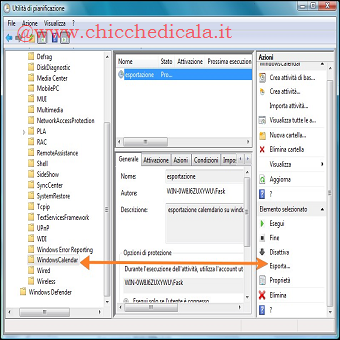 | 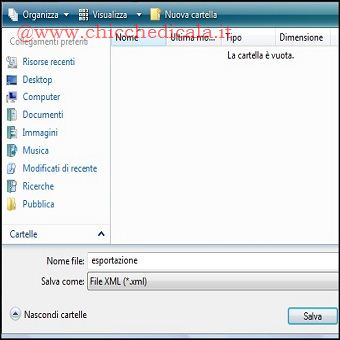 | |
| 1. In vista è necessario aprire Utilità di Pianificazione. Per fare questo portiamoci nel pannello di controllo e apriamo Strumenti di amministrazione. Ora scorriamo verso il basso e selezioniamo l’opzione Utilità di pianificazione. Nel riquadro di sinistra, apriamo l’albero di Windows e selezioniamo WindowsCalendar. 2. Nella Sezione Azioni vedremo l’opzione Esporta Selezioniamo quest’ultima e salviamo, in una cartella creata ad hoc, un Modello come file XML. Apriamo Esplora risorse e navighiamo alla cartella C: \ Programmi \ Windows Calendar. Con un clic destro del mouse, selezioniamo l’opzione Copia e incolliamo la medesima nella Directory appena creata. Ora disponiamo di entrambi i file necessari per l’installazione, nel caso abbiate già aggiornato a Windows 7 è sufficiente scaricare l’archivio dal link sopra citato. | ||
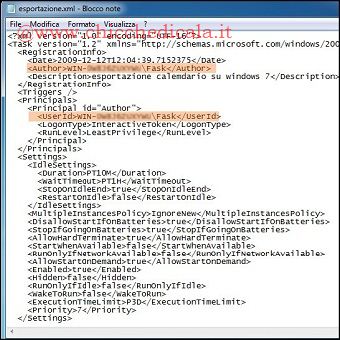 | 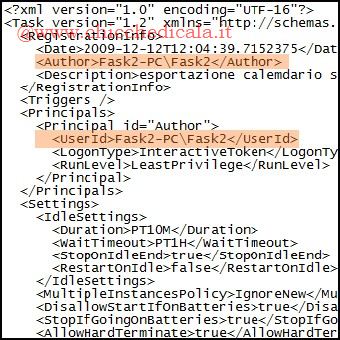 | |
| 3. Il file XML contiene due/tre bit di dati che devono corrispondere esattamente a quelli inseriti durante la fase d’installazione di Windows 7, precisamente ci riferiamo al nome del computer, Nel caso ci fosse sorto “il dubbio” è possibile visualizzare questa informazioni, semplicemente recandosi nel pannello di controllo e selezionando Sistema e Sicurezza / Sistema. 4. Questo nome deve corrispondere nel file XML. Per modificare i dati, apriamo col Blocco note e individuiamo le stringhe mostrate nello screen. In alternativa dal menu selezioniamo l’opzione Modifica / Trova e rintracciamo tutte le voci denominato ***-PC, a questo punto modifichiamo tutti i dati col nome del computer e salviamo il documento. NOTA: Va sottolineato che se questa modifica non viene effettuata correttamente, il file non verrà importato in Windows 7, in ogni caso avremo l’occasione di correggerlo in ogni momento. NOTA: Ripetiamo che all’interno dell’archivio offerto da , troverete il file XML, basterà personalizzarlo seguendo le istruzioni riportate sopra. | ||
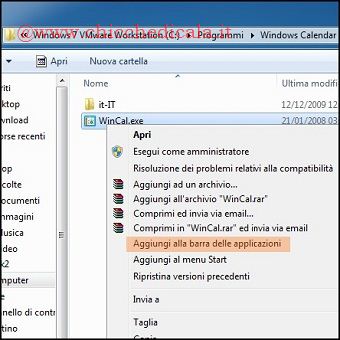 | 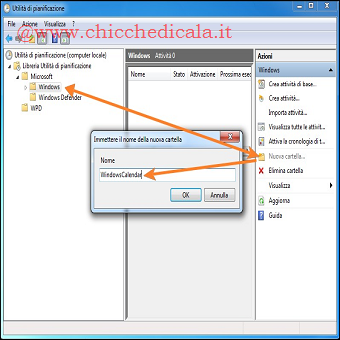 | |
| 5. Per aggiungere questi file in Windows 7, copiamo la cartella WindowsCalendar allo stesso percorso, ovvero in C: \Windows\ Programmi. A questo punto, per accedere facilmente al calendario, clicchiamo col tasto destro del mouse sul file Wincal.exe e dal menu a tendina selezioniamo Aggiungi alla Barra delle Applicazioni o se preferite al Menu Start. 6. Portiamoci nel pannello di controllo, apriamo Strumenti di amministrazione e selezioniamo Utilità di pianificazione, aprendo l’albero Windows noteremo che la cartella WindowsCalendar non è presente. Per bypassare questo problema evidenziamo la cartella Windows e dalla sezione Azioni selezioniamo Nuova Cartella. Nel campo di ricerca immettiamo WindowsCalendar (senza spazi tra le parole) e confermiamo l’azione cliccando OK. | ||
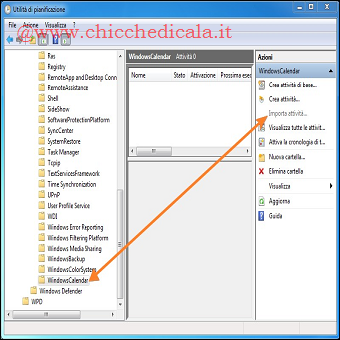 | 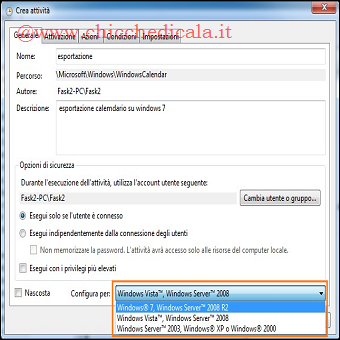 | |
| 7. Ora selezioniamo la cartella WindowsCalender presente nell’albero Windows e, focalizzando la nostra attenzione nella sezione Azioni, selezioniamo Importa Attività, scegliendo il file XML creato o scaricato in precedenza. 8. Visualizzeremo la finestra di dialogo Crea Attività. Dalla scheda Generale mofichiamo la sezione Configura per: selezionando Windows 7, Windows Server 2008 R2′. | ||
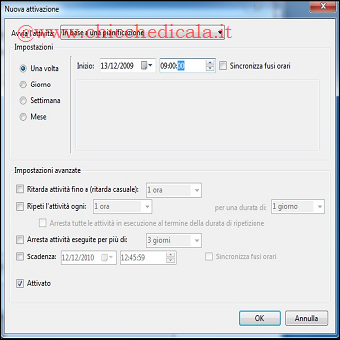 | 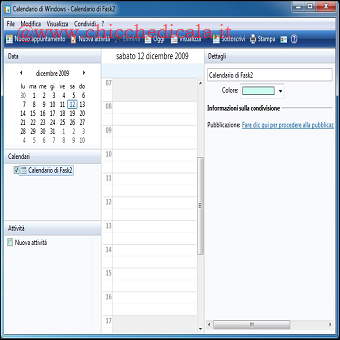 | |
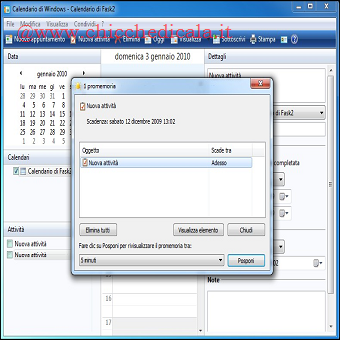
| 9. Ora spostiamoci nella scheda Attivazione e, se presente, evidenziamo la prima voce / Modifica, diversamente selezioniamo Nuovo posticipando la data di un giorno mentre l’orario alle ore 09:00. Confermare l’azione cliccando OK. NOTA: Per visualizzare i vecchi calendari probabilmente sarà necessario uscire e rientrare. | ||
 |  | |
| MAGGIORI INFORMAZIONI | ||
| SITO UFFICIALE | DOWNLOAD | |