📖 5 min di lettura · 933 parole
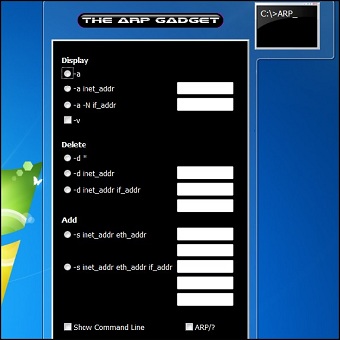
Windows integra uno strumento eseguibile da riga di comando per visualizzare le connessioni TCP/IP attive sul sistema in un determinato momento e individuare così eventuali accessi a Internet non autorizzati, inoltre molti di voi si lamentano della lentezza dei programmi p2p , questa funzione consente di controllare se avete aperto correttamente le porte nel vostro router sia che utilizziate eMule (id basso), Lphant , uTorrent o un altro client p2p. La chicche delle chicche, se siete amanti dei gadget per la sidebar di Vista o windows 7, è il gadget Netstat, che racchiude tutte le funzioni che andremo ad analizzare.
Netstat visualizza le connessioni TCP attive, le porte su cui il computer è in attesa di connessione, le statistiche Ethernet, la tabella di routing IP, le statistiche IPv4 (per i protocolli IP, ICMP, TCP e UDP) e le statistiche IPv6 (per i protocolli IPv6, ICMPv6, TCP su IPv6 e UDP su IPv6). Se utilizzato senza parametri, il comando netstat visualizza le connessioni TCP attive, detto questo procediamo con le nostre verifiche.
DA RIGA DI COMANDO
|
 |
 |
Basta un comando
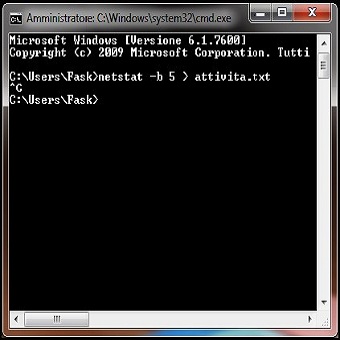
Per eseguire Netstat dobbiamo prima aprire una finestra del Prompt dei comandi. Possiamo farlo da Start/Tutti i programmi/ Accessori, oppure digitando il comando cmd nel menu Start/ Esegui e confermando con Invio. Comunque sia, comparirà la classica schermata nera del DOS.
Registriamo ciò che accade
Scriviamo il comando netstat -b 5 > attivita.txt e premiamo Invio per creare il file di testo attivita.txt contenente le connessioni a Internet avvenute nel frattempo. Trascorsi circa due di minuti interrompiamone l’esecuzione premendo la combinazione di tasti Ctrl+C.
Visualizziamo il log
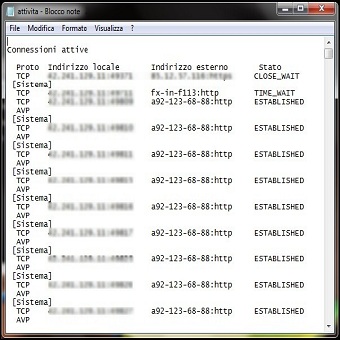
Per visualizzare il contenuto del file di testo, scriviamone il nome, attivita.txt, sempre dal prompt dei comandi e premiamo il tasto Invio. Analizziamo quindi con estrema attenzione l’elenco delle connessioni: scopriremo subito se programmi non autorizzati hanno cercato di collegarsi a Internet. Per ottenere maggiori e precise informazioni possiamo utilizzare i parametri in tabella:
|
| -a |
Visualizza tutte le connessioni TCP attive e le porte TCP e UDP su cui il computer è in attesa di connessione. |
| -e |
Visualizza le statistiche Ethernet, quali il numero di byte e i pacchetti inviati e ricevuti. Questo parametro può essere combinato con -s. |
| -n |
Visualizza le connessioni TCP attive. Gli indirizzi e i numeri di porta vengono espressi numericamente e non viene effettuato alcun tentativo di determinare i nomi. |
| -o |
Visualizza le connessioni TCP attive e include il PID (ID processo) di ogni connessione. È possibile trovare l’applicazione in base al PID nella scheda Processi di Task Manager di Windows. Questo parametro può essere combinato con -a, -n e -p. |
| -pProtocollo |
Mostra le connessioni per il protocollo specificato da Protocollo. In questo caso, Protocollo può essere tcp, udp, tcpv6 o udpv6. Se questo parametro viene utilizzato con -s per visualizzare le statistiche per protocollo, Protocollo può essere tcp, udp, icmp, ip, tcpv6, udpv6, icmpv6 o ipv6. |
| -s |
Visualizza le statistiche per protocollo. Per impostazione predefinita, le statistiche vengono mostrate per i protocolli TCP, UDP, ICMP e IP. Se è installato il protocollo IPv6, le statistiche verranno visualizzate per i protocolli TCP su IPv6, UDP su IPv6, ICMPv6 e IPv6. Il parametro -p può essere utilizzato per specificare un gruppo di protocolli. |
| -r |
Visualizza il contenuto della tabella di routing IP. Si tratta dell’equivalente del comando route print. |
| Intervallo |
Visualizza nuovamente le informazioni selezionate ogni Intervallo di secondi. Premere CTRL+C per interrompere la visualizzazione. Se il parametro viene omesso, il comando netstat stampa le informazioni selezionate solo una volta. |
| /? |
Visualizza informazioni della Guida al prompt dei comandi. |
Osservazioni: I parametri utilizzati con questo comando devono essere preceduti da un trattino (–) e non da una barra (/). Netstat fornisce statistiche relative a:
- Proto
Il nome del protocollo (TCP o UDP).
- Indirizzo locale
L’indirizzo IP del computer locale e il numero della porta utilizzata. Vengono visualizzati il nome del computer locale che corrisponde all’indirizzo IP e il nome della porta, a meno che non sia stato specificato il parametro -n. Se non è stata ancora definita una porta, il numero di porta verrà visualizzato sotto forma di asterisco (*).
- Indirizzo remoto
L’indirizzo IP e il numero di porta del computer remoto a cui il socket è connesso. Vengono visualizzati i nomi che corrispondono all’indirizzo IP e alla porta, a meno che non sia stato specificato il parametro -n. Se non è stata ancora definita una porta, il numero di porta verrà visualizzato sotto forma di asterisco (*).
- (stato)
Indica lo stato di una connessione TCP. Gli stati possibili sono i seguenti:
- CLOSE_WAIT
- CLOSED
- ESTABLISHED
- FIN_WAIT_1
- FIN_WAIT_2
- LAST_ACK
- LISTEN
- SYN_RECEIVED
- SYN_SEND
- TIMED_WAIT
- Questo comando è disponibile solo se il protocollo Internet (TCP/IP) è installato come componente nelle proprietà di una scheda di rete in Connessioni di rete.
|
| Esempi: |
| netstat -e -s |
Per visualizzare sia le statistiche Ethernet sia le statistiche relative a tutti i protocolli |
| netstat -s -p tcp udp |
Per visualizzare le statistiche solo per i protocolli TCP e UDP |
| netstat -o 5 |
Per visualizzare le connessioni TCP attive e i PID ogni 5 secondi |
| netstat -n -o |
Per visualizzare le connessioni TCP attive e i PID in un formato numerico |
|
INSTALLAZIONE GADGET NETSTAT
|
 |
 |
 |
 |
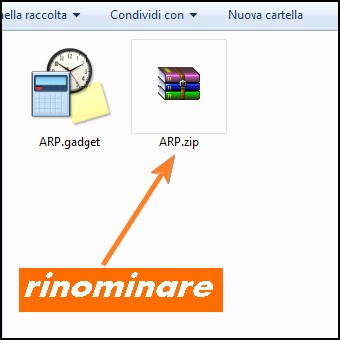
1. Scarichiamo l’archivio ARP.zip. Assicuriamoci di aver abilitato l’opzione Nascondi le estensioni per i tipi di file conosciuti, e rinominiamo ARP.zip in ARP.gadget.
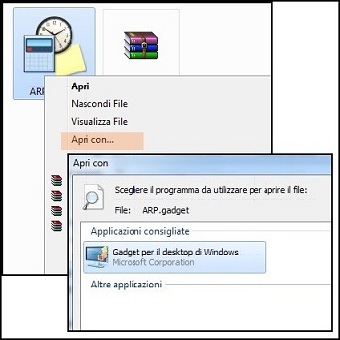
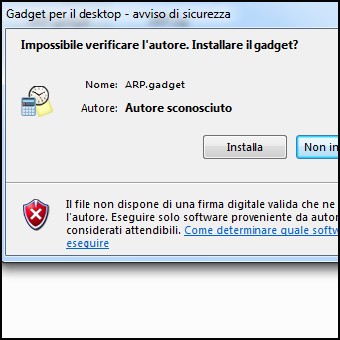
2. clicchiamo con il tasto destro su ARP.gadget e selezioniamo Apri Con / Gadget per il desktop di Windows (in Windows 7), mentre in Windows Vista Apri Con / Windows Sidebar e clicchiamo su Installa.
3. A questo punto avremo abilitato il nostro gadget pronto e funzionante.
|
| MAGGIORI INFORMAZIONI |
| SITO UFFICIALE |
