
Per coloro che sono sempre in movimento ed hanno la necessità di mantenere aggiornate le versioni di file e documenti memorizzati su più computer differenti, il software gratuito FreeFileSync si propone come un valido strumento di aiuto. Il programma si occupa di “sincronizzare” il contenuto di più cartelle in modo da mantenere sempre aggiornate le copie presenti sui sistemi che si utilizzano, siano essi workstation, notebook o netbook.
Ideale per chi opera su diversi PC e vuole avere sempre i dati aggiornati alla copia più recente. Dall’interfaccia, interamente in italiano, potremo avviare il confronto tra due cartelle utilizzando due metodi di comparazione; oltre a filtrare i file per estensione potremo confrontarli in base al nome e al contenuto. In seguito decideremo l’azione da compiere scegliendo fra due metodi diversi più uno personalizzabile.
Potremo infatti aggiornare i dati da una cartella all’altra, se siamo sicuri di quale sia quella aggiornata, o semplicemente aggiornare entrambe con i file più nuovi. In alternativa potremo utilizzare l’opzione che sovrascrive interamente una cartella vecchia eliminando i file che non sono in comune. Nella parte centrale c’è una colonna con dei simboli che ci permetterà di decidere il destino di ogni singolo file. Essendo un software stand alone può essere utilizzato anche da pendrive perchè non richiede installazione.
Un ringraziamento a ScaccoMatto per la segnalazione del software.
Compatibile con i sistemi operativi: Windows XP / Vista
INSTALLAZIONE | ||
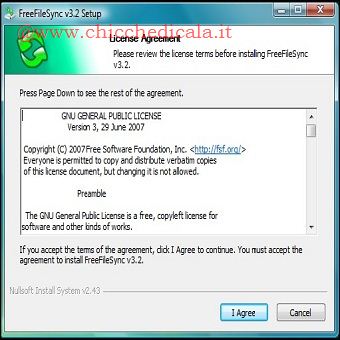 | 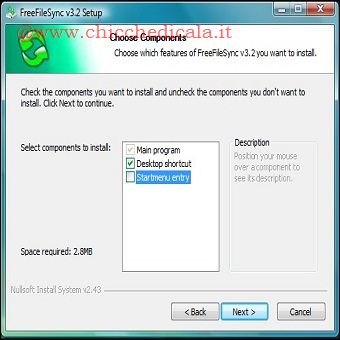 | |
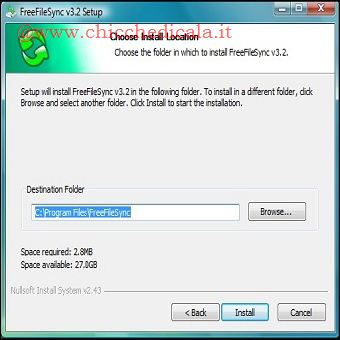 | 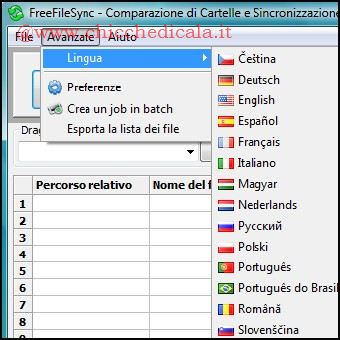 | |
SCOPRIAMO LE FUNZIONI DI BASE | ||
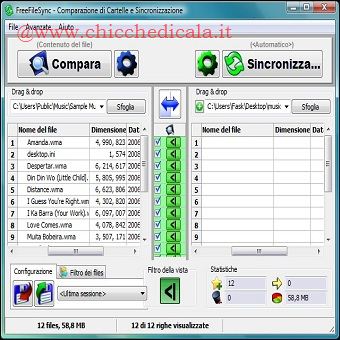 | 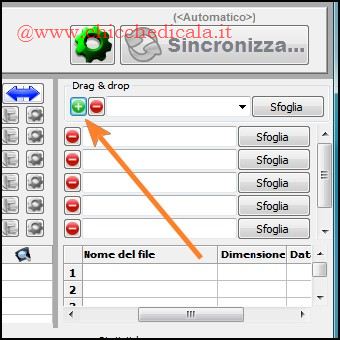 | |
| 1. Clicchiamo sul pulsante sfoglia nella sezione Compara e scegliamo la cartella da sottoporre a scansione, facciamo la stessa cosa nella sezione sincronizza a destra per scegliere l’altra cartella da sincronizzare, in seguitoclicchiamo prima su Compara e poi su Sincronizza. 2. Per avviare la sincronizzazione di più cartelle in contemporanea, clicchiamo sul pulsante verde con il simbolo + (collocato di fronte al pulsante Sfoglia del pannello di destra del programma) e seguiamo la procedura appena illustrata per tutte le coppie di cartelle desiderate. | ||
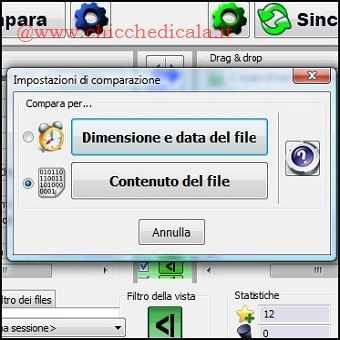 | 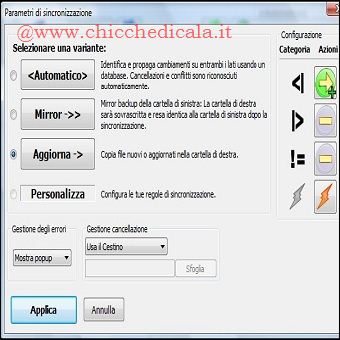 | |
| 3. Se vogliamo mettere a confronto le due cartelle in modo da verificare anche il contenuto dei file, clicchiamo sull’ingranaggio di fianco a Compara e poi sul pulsante Contenuto del file. Clicchiamo di nuovo su Compara. 4. Se abbiamo lavorato su dei file, ad esempio su di un notebook, e vogliamo aggiornare il loro contenuto, dopo aver impostato le cartelle, clicchiamo sull’icona con l’ingranaggio di fianco a Sincronizza e scegliamo aggiorna. NOTA: Il comportamento di ogni singola modalità di sincronizzazione è riassunto nel riquadro Configurazione. Il consiglio è quello di lasciare sostare il puntatore del mouse sulle varie icone in modo da visualizzarne la legenda. | ||
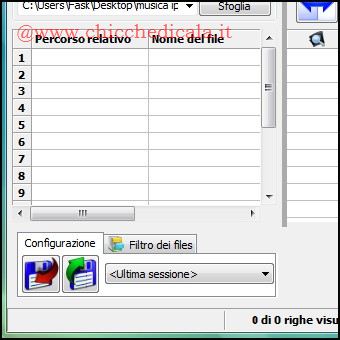 |  | |
| 5. Gran parte degli utenti è spesso solita condurre le medesime operazioni di backup e sincronizzazione. Il pulsante raffigurante un floppy disk, con una freccia di colore rosso, permette di memorizzare sul disco la configurazione utilizzata per condurre l’ultimo backup o l’ultima sincronizzazione. Per riaprire, successivamente, il file (con estensione .ffs_gui) basterà cliccare sul pulsante con la freccia verde. | ||
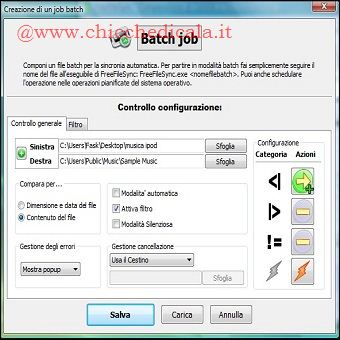
Creare una procedura automatizzate per backup/sincronizzazioneIl software permette la creazione di “file batch” ricorrendo ai quali sarà possibile automatizzare l’effettuazione delle procedure di sincronizzazione di file e cartelle. I file batch possono essere infatti avviati da riga di comando: essi danno modo di specificare le cartelle il cui contenuto debba essere oggetto di operazioni di comparazione e sincronizzazione. L’impiego dei filtri consente di escludere eventuali tipologie di file. Per procedere, è sufficiente selezionare il comando Crea un job in batch dal menù Avanzate di FreeFileSync e regolare le varie impostazioni (cartella “di sinistra”, cartella “di destra”, azioni da compiere). Spuntando la casella Modalità silenziosa, FreeFileSync non visualizzerà alcuna finestra e nessun messaggio durante l’effettuazione di una procedura di backup o di sincronizzazione. Per avviare il file batch si dovrà digitare, da riga di comando, freefilesync.exe nomedelfilebatch.ffs_batch ove nomedelfilebatch.ffs_batch deve essere sostituito con il nome del file batch creato, comprensivo del percorso. L’attività batch di backup o sincronizzazione può essere eventualmente programmata in modo tale da essere avviata in automatico mediante la funzionalità Operazioni pianificate di Windows. Tra i punti di forza di FreeFileSync vi sono la possibilità di gestire senza problemi file di grandi dimensioni (superiori ai 4 GB), nessuna limitazione sul numero di file, un’opzione che provvede a cancellare i file prima della loro copia in modo da evitare la mancanza di spazio libero su disco durante l’effettuazione di “pesanti” operazioni di sincronizzazione. | ||
| MAGGIORI INFORMAZIONI | ||
| SITO UFFICIALE | DOWNLOAD | |