
| Chissà perché, quando si acquista un PC si sta sempre attenti alla potenza del processore, alla quantità di RAM, alla velocità della scheda grafica. Poi però, quando si tratta di stabilire le caratteristiche della memoria di massa, si finisce sempre per sottostimare le esigenze. Sarà la voglia di avere un computer compatto che ci porta fatalmente a preferire modelli con al massimo un paio di alloggiamenti per dischi fissi? O sarà perché si pensa “figuriamoci, il disco di serie da 500 Gbyte basta e avanza”? Beh, spiacente di disilludervi, ma oggi come oggi 500 Gbyte bastano solo per chi del computer fa un uso assolutamente limitato. Se invece di usarlo solo per memorizzarci la posta elettronica e qualche canzone cominciate a sfruttarlo per cose più creative, vedrete presto che i valori di spazio libero cominceranno a calare. Abbiamo già visto come utilizzare un NAS, ma oggi vogliamo presentarvi la possibilità di aggiungere un secondo disco e far si che Windows lo veda come una semplice cartella del nostro hard disk principale. perchè questo ? | ||
AGGIUNGERE UN HARD DISK IN UNA SEMPLICE DIRECTORYSappiamo che oggi le soluzioni sono molteplici, potremo comprare un Hard Disk più capiente, ma questo comporterebbe la reinstallazione del \t\tsistema operativo. Potremmo aggiungere un secondo hard disk al nostro sistema ma in questo caso dovremmo installare i programmi o salvare i \t\tfile su un volume differente. La possibilità che vi presentiamo è quella di aggiungere un secondo disco e far credere a Windows che sia una semplice cartella del nostro hard disk principale. Questa procedura funziona anche con un disco già presente nel sistema ed al quale è stata già assegnata una lettera di unità rendendo possibile una doppia modalità di accesso. | ||
| 1. Creiamo la cartella ! | 2. Creiamo il volume ! | |
 | 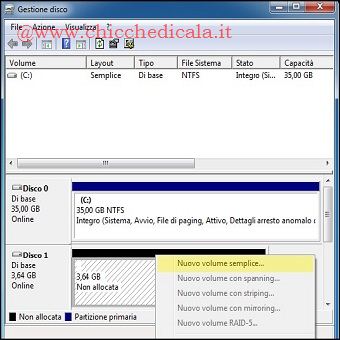 | |
| 1. Per montare una partizione o un disco intero come una cartella sotto una lettera già esistente occorre seguire i passi seguenti. Creiamo una cartella vuota nella posizione desiderata. Apriamo il Menu Start e clicchiamo su Esegui, oppure utilizziamo la combinazione di tasti Windows + R e nella casella \t\tEsegui digitiamo DiskMgmt.msc seguito da Invio. 2. Clicchiamo con il tasto destro del mouse sul nuovo disco e selezioniamo Nuovo Volume Semplice. NOTA: Se la partizione o un disco sono già presenti ed hanno una propria lettera di unità saltare questo passaggio. | ||
| 3. Scelta importante ! | 4. Scelta importante ! | |
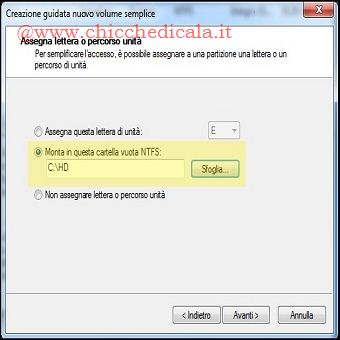 | 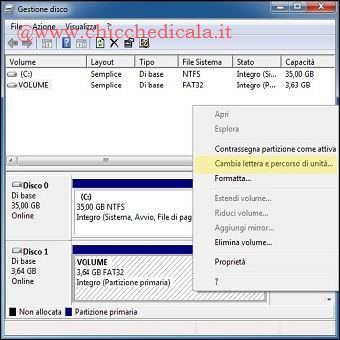 | |
| 3. Seguiamo la procedura guidata, quando si arriva alla scelta della lettera da assegnare al disco selezioniamo Monta in questa cartella vuota NTFS, clicchiamo sul tasto Sfoglia e selezioniamo la cartella creata precedentemente. 4. Per le partizioni già allocate su una lettera di unità clicchiamo sullo spazio ad essa dedicato e scegliamo la voce Cambia lettera e percorso di unità, quindi clicchiamo sul tasto Aggiungi ed infine su Sfoglia per selezionare la cartella precedentemente creata. | ||
| 5. Ecco il disco ! | 6. Rimozione Disco ! | |
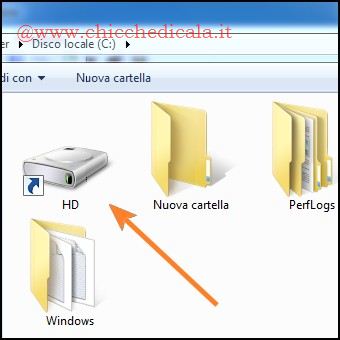 | 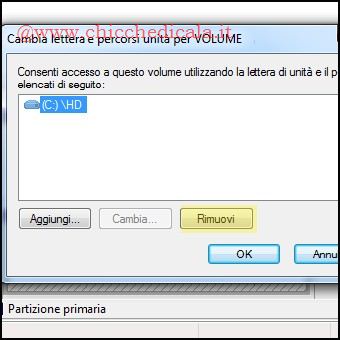 | |
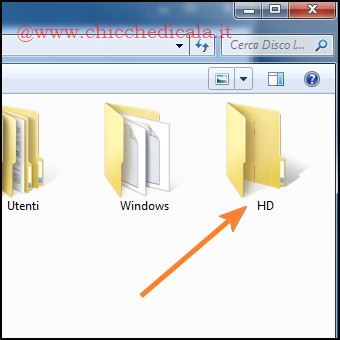
| 4. Terminata la procedura, andiamo in Risorse del computer e navighiamo alla cartella creata. 5. Per smontare il disco o la partizione dalla cartella creata è possibile farlo cliccando sul tasto Rimuovi. Tale operazione, ovviamente, non comporta la perdita di nessun dato. | ||
| MAGGIORI INFORMAZIONI | ||
| SITO UFFICIALE | ||
Montare più Hard Disk sulla Partizione Primaria
3 min di lettura · 503 parole