
| Iconoid è un programma per la gestione delle icone sul desktop. Si tratta di un software gratuito che occupa poche risorse.Tra le funzioni più curiose e utili offre la possibilità di nascondere rapidamente gli elementi su schermo (dalle icone alle finestre aperte), così da sgombrare in un attimo il desktop. La funzionalità più interessante è tuttavia la personalizzazione delle icone, con particolare riguardo alla visualizzazione dei nomi. | ||
SCOPRIAMO E FUNZIONALITA’ DI ICONOID | ||
| 1 | 2 | |
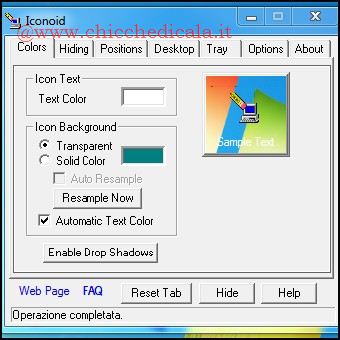 | 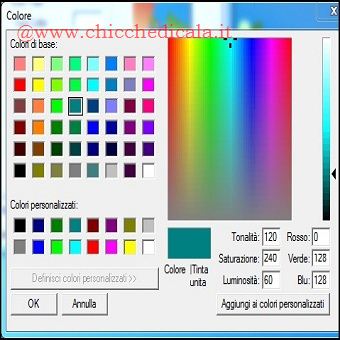 | |
| 1. Una volta completata l’installazione, avviate Iconoid. La prima schermata del programma è anche quella più importante: contiene tutte le funzioni base. Innanzitutto è possibile che, dopo qualche secondo dall’avvio del programma, le icone scompaiano dal vostro desktop: non temete, è normale. Non appena avviato, Iconoid applica infatti le sue impostazioni base: prevedono, appunto, la sparizione delle icone dopo un certo lasso di secondi. 2. La scheda Colors permette di modificare il colore del nome di ogni icona, quello dello sfondo della finestra di testo o di rendere la finestra di testo del tutto trasparente. Per modificare una di queste impostazioni, fate clic su uno dei rettangoli colorati, poi sul colore che preferite, infine su OK. | ||
| 3 | 4 | |
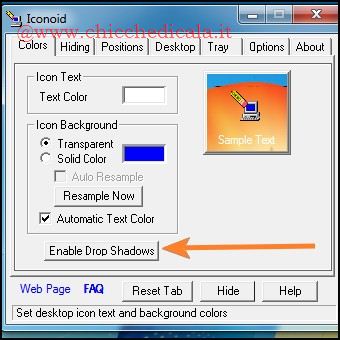 | 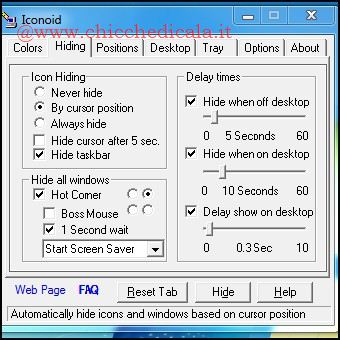 | |
| 3. Il pulsante Enable drop shadows permette di attivare una funzione di ombreggiatura sui testi delle icone: purtroppo questa funzione impedisce la personalizzazione dei testi. Per attivarla, fate clic sul pulsante e attendete qualche secondo. Quando questa funzione è attiva, noterete che la scheda Colors cambia aspetto; per tornare alle impostazioni precedenti, fate clic su Disable drop shadows. Iconoid applica ogni modifica in tempo reale: per questo è molto semplice fare esperimenti e trovare la combinazione di colori giusta. 4. La scheda Hiding serve per gestire la sparizione delle icone. Mettete un segno di spunta su By cursor position per rendere invisibili le icone dopo qualche secondo di inattività del mouse e Always hide per far sì che per far riapparire le icone sia richiesto un clic. | ||
| 5 | 6 | |
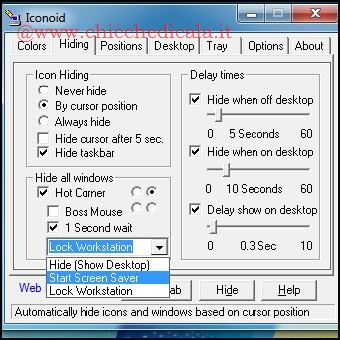 | 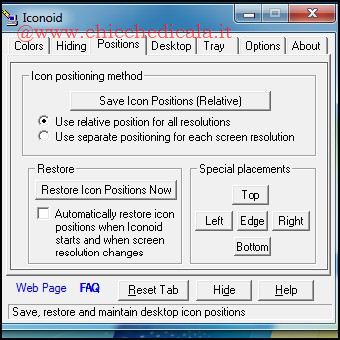 | |
| 5. Il campo Hide all windows abilita una funzione di riduzione automatica delle finestre. Spuntando il campo Hot corner, uno dei quattro campi rotondi sulla destra (indicano gli angoli dello schermo) e Boss mouse, Iconoid ridurrà automaticamente tutte le finestre aperte ogni qualvolta il mouse verrà spinto oltre il bordo dello schermo, in prossimità dell’angolo scelto. Il menu a cascata in basso permette di selezionare l’azione automatica; scegliete tra: Hide (Show desktop) (nascondi la finestra), Start Screen Saver (avvia salvaschermo) e Lock Workstation (blocca computer). 6. La scheda Positons è adibita alla gestione della posizione delle icone. Facendo clic sul pulsante Save Icon Positions (Relative), Iconoid salverà la posizione delle icone sul desktop. Per ripristinare la posizione salvata, è sufficiente fare clic sul pulsante Restore icon position now. Spuntando il campo Use separate positioning for each screen resolution, Iconoid salverà disposizioni diverse in base alla risoluzione del desktop. | ||
| 7 | 8 | |
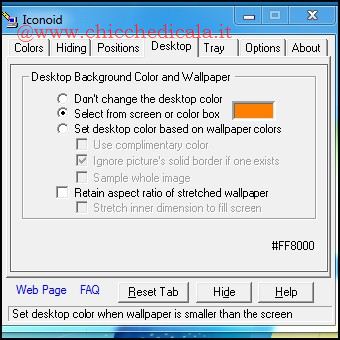 | 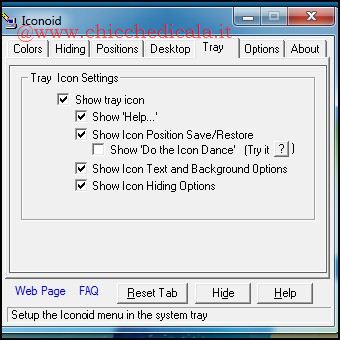 | |
| 7. La scheda Desktop serve a modificare il colore dello sfondo della scrivania. Risulta utile solamente se non utilizzate un’immagine di sfondo, o se l’immagine di background occupa solo una parte del desktop. In questo caso, spuntate i campi Set desktop color based on wallapaper colors e Use complimentary color per impostare automaticamente come sfondo un colore adatto a quello dell’immagine. 8. La scheda Tray contiene delle opzioni per la personalizzazione del menu a scomparsa associato all’icona di Iconoid nel “systray”, ovvero la serie di icone presenti nell’angolo in basso a destra dello schermo (vicino all’orologio). Spuntando i vari campi è possibile includere o escludere le voci dal menu. Per visualizzare il menu, fate clic con il tasto destro su Iconoid quando è ridotto a icona. Spuntando la voce Show tray icon è possibile attivare o disattivare la funzione di riduzione a icona. | ||
| 9 | 10 | |
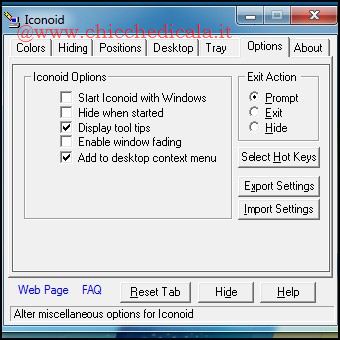 | 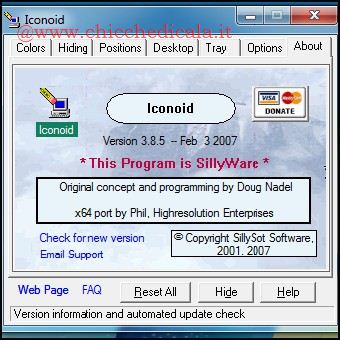 | |
| 9. La scheda Options è adibita alla gestione delle impostazioni generali del programma. Se avete in mente di utilizzare Iconoid con costanza, spuntate i campi Start Iconoid with Windows e Hide. Infine, i pulsanti Export/Import settings sono deputati all’esportazione/importazione delle impostazioni del programma. 10. Infine, la scheda About, oltre a contenere alcune informazioni sul programma, presenta nella parte inferiore l’utile pulsante Reset all: serve per ripristinare le impostazioni iniziali del programma (e delle icone sul desktop). Il pulsante Hide è una scorciatoia per ridurre Iconoid a icona. | ||
| MAGGIORI INFORMAZIONI | ||
| SITO UFFICIALE | DOWNLOAD | |
Nascondere-Mostrare-Personalizzare le icone
3 min di lettura · 689 parole