
| Che Twitter sia stata un’idea geniale, lo testimonia il successo che questo social network ha ottenuto in pochissimo tempo in tutto il mondo, nonostante fosse in corso la cosiddetta Facebook-mania. Anzi, essendo molto più discreto rispetto al cugino, questo social network è il preferito dai VIP di tutto il mondo, per aggiornare i fan su tutti i propri “movimenti”. Sono milioni e milioni gli internauti che ormai hanno fatto delle “twittate” una ragione di vita. Pochi, però, sanno che oggi possono utilizzare questo perfetto strumento Web 2.0 come un software di controllo remoto per il PC. Come? semplice: un programmatore e abile smanettone ha realizzato un piccolo quanto efficace tool che una volta installato e inseriti i dati del proprio account, consente di gestire le applicazioni, scaricate, ibernare e spegnere il computer di casa dovunque ci si trovi. Sembra complicato? Niente affatto, diamo un occhiata. | ||
CONNETTITI A TWITTER DA QUALUNQUE POSTAZIONE, E TI RITROVI A CASA TUA ! | ||
| 1. Veloce Decompressione | 2. Installazione | |
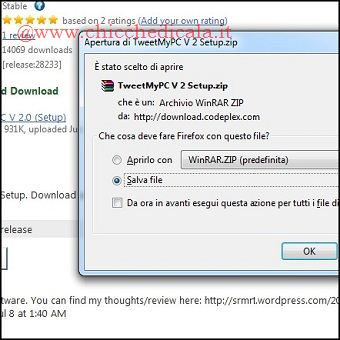 | 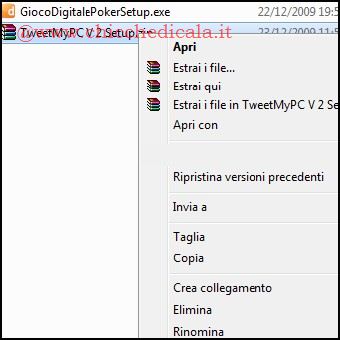 | |
| 1. Scarichiamo il software TweetMyPC sul nostro disco rigido. A questo punto, andiamo nella cartella in cui lo abbiamo salvato e scompattiamo il file compresso TweetNyPC V2 Seput.zip. 2. Facciamo doppio clic sul file Seput.exe. si Aprirà la finestra di TweetMyPC. Clicchiamo su Next per proseguire. Scegliamo la cartella di destinazione e proseguiamo cliccando su Next. | ||
| 3. I Dati Di Accesso | 4. La privacy prima di tutto ! | |
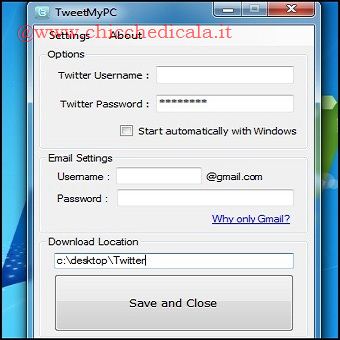 | 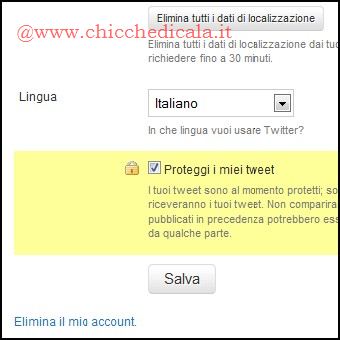 | |
| 3. Proseguiamo e al termine dell’installazione clicchiamo sull’icona di TweetMyPC sul Desktop. Il programma si carica nella system tray. Col tasto destro del mouse clicchiamo sull’icona della barra e scegliamo la voce Edit Setting. Inseriamo i dati di accesso a twitter e salviamo con Save and Close. 4. Per controllare il PC da remoto, TweetMyPC deve essere in esecuzione (icona visibile nella system Tray di windows) e il PC connesso a internet. Da un computer qualsiasi munito di connessione, effettuiamo il login a twitter. Clicchiamo su Impostazioni e poi spuntiamo la voce Proteggi i miei Tweet. Clicchiamo su Salva. Questa impostazione evita che i nostri messaggi e quelli di TweetMyPC siano pubblici. | ||
| 5. Esegui gli Ordini | 6. Immagini di Qualità | |
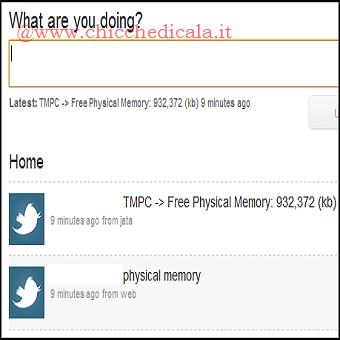 | 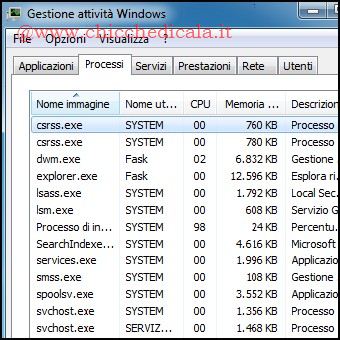 | |
| 5. Dalla casella di twitter digitiamo, ad esempio, IP e clicchiamo su Aggiorna, per ottenere l’indirizzo IP del nostro PC, o Virtual Memory per conoscere la quantità di memoria virtuale disponibile. Man mano che digitiamo comandi, dal nostro PC riceviamo un messaggio di risposta (nostro account TMPC->). Volendo, possiamo persino farci inviare l’immagine della schermata digitando screenshot e cliccando sempre su Aggiorna. Riceveremo presto un messaggio saggio contenente un link all’immagine. 6. Cliccando sul link alla schermata, si aprirà una nuova finestra o scheda all’interno del browser. Veniamo rimandati alla pagina Twitpic del nostro account. Visualizzeremo lo screenshot del PC controllato. Cliccando su View Full Size, possiamo visualizzare l’immagine nelle sue reali dimensioni. | ||
| 7. Finito ? Spegnamo il PC | 8. I comandi principali | |
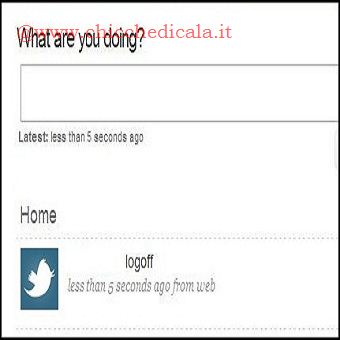 |  | |
| 7. Sono tantissimi i comandi disponibili con cui eseguire molteplici operazioni, tra le quali anche la possibilità di lanciare o terminare programmi, inviare file, eseguire download. Digitando Shutdown o Logoff e cliccando sul pulsante Aggiorna, possiamo persino spegnere o riavviare il PC. 8. I comandi Principali:
| ||
| MAGGIORI INFORMAZIONI | ||
| SITO UFFICIALE | DOWNLOAD | |
Controllare a distanza il pc tramite Twitter (TweetMyPC)
3 min di lettura · 586 parole