
| Il mondo del P2P è stato preso di mira da istituzioni e case discografiche, perchè molti lo hanno sfruttato per condividere materiale illegale. Questo ha messo in pericolo anche la privacy di tutti coloro che ne hanno sempre fatto un uso lecito. Per difenderci da sguardi indiscreti e dormire sonni tranquilli, oggi sono nati nuovi strumenti basati sull’idea dell’F2F, ovvero Friend To Friend. OneSwarm viene incontro all’esigenza di difendere la privacy in quanto consente di creare una rete privata tra utenti che fanno parte della community e che hanno deciso di scambiarsi i file comunicandosi una specifica “chiave”. Lo scambio dei file avviene, però non direttamente tra due “amici”, mettendone a rischio l’identità, ma inoltrando i dati tramite intermediari che ignorano chi sia a trasmettere e chi a ricevere. | ||
CONDIVIDI SENZA SPIONI CON LA RETE F2F | ||
| 1. Dal P2P all’F2F ! | 2. Primi Passi ! | |
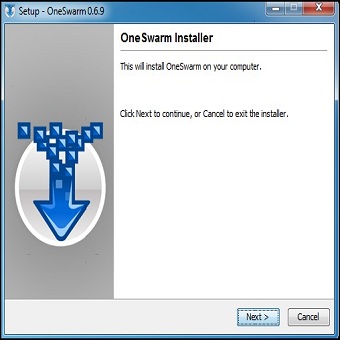 | 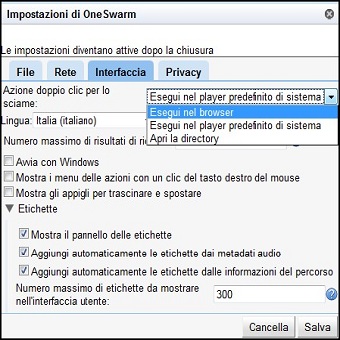 | |
| 1. Per creare una rete Friend To Friend ci serviremo del programma OneSwarm (link in fondo alla guida). L’installazione è semplice e veloce: Basta cliccare sul file eseguibile e seguire la procedura guidata fino a completare i vari passi selezionando anche l’associazione dei file da usare. 2. Dall’interfaccia principale di OneSwarm clicchiamo sul pulsante Impostazioni per determinarne il comportamento. Dalla scheda interfaccia togliamo il segno di spunta da Avvia Con Windows e in Numero massimo di risultati per ricerca inseriamo 2000. Spostandoci nella scheda Rete e facciamo il test delle porte cliccando su NAT Test, nel caso il risultato fallisca configuriamo OneSwarm e il nostro firewall per abilitare le porte TCP 1755 e UDP 1756. (Le porte devono essere numeri tra 1 e 65534) | ||
| 3. Nuovi Amici ! | 4. Nuovi Amici ! | |
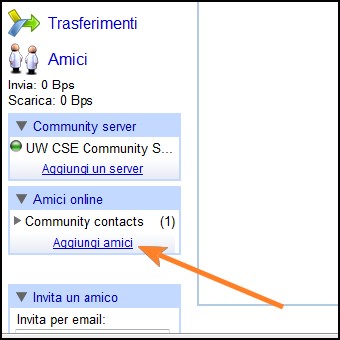 | 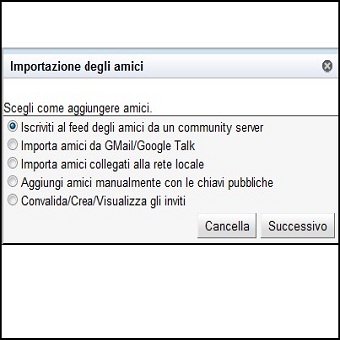 | |
| 3. Ora procediamo a trovare nuovi amici con i quali creare la nostra rete F2F. Per farlo il modo più semplice è servirsi della community. Dalla pagina del browser che si apre clicchiamo sul link Aggiungi amici. Dato che non conosciamo nessuno che usa già OneSwarm selezioniamo Iscriviti al feed degli amici da una community server e proseguiamo cliccando Successivo per aggiungere nuovi amici casualmente. Nel caso l’url predefinita non porti a risultati soddisfacenti navighiamo al seguente indirizzo e preleviamo l’url da incollare al wizard. 4. Dopo alcuni istanti ci comparirà l’elenco di coloro che possiamo aggiungere. Selezioniamoli, togliamo il segno di spunta da Limitato, spuntiamo Richiedi la lista dei file e clicchiamo su salva. In alternativa possiamo aggiungere manualmente altri amici selezionando l’opzione Aggiungi gli amici manualmente con le chiavi pubbliche. Anche in questo caso possiamo andare su Forum.oneswarm.org per trovare utenti disposti a scambiare la loro “chiave”. | ||
| 5. Trova e Scarica ! | 6. Trova e Scarica ! | |
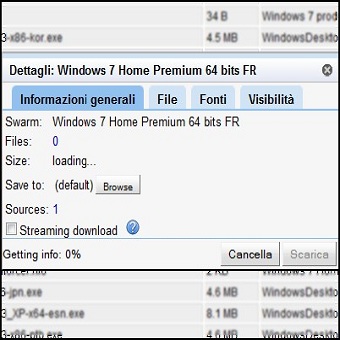 | 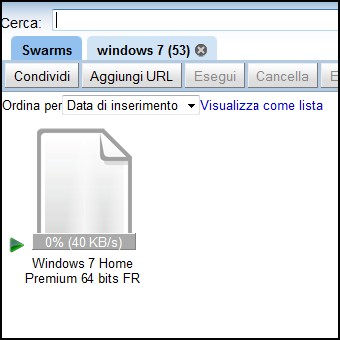 | |
| 5. Una volta che abbiamo creato un elenco di amici, possiamo condividere con loro i nostri file. Per effettuare una ricerca basta scrivere il nome del file nel campo Cerca e premere Invio. Clicchiamo, quindi, sul file scelto per avere maggiori informazioni. Selezioniamo la cartella in cui salvarlo e premiamo il pulsante downlaod per avviarne lo scaricamento. 6. Spostandoci nella sezione Trasferimenti potremo controllare lo stato di avanzamento la velocità di download e altre informazioni utili. | ||
| MAGGIORI INFORMAZIONI Per le impostazioni Avanzate possiamo consultare il Wiki Compatibile con: Windows 7/ XP /VIsta, Linux, Mac OS X | ||
| SITO UFFICIALE | DOWNLOAD | |
Condividere e Scaricare senza essere intercettati con la rete F2F
3 min di lettura · 528 parole