
| I possessori di windows 7 a 64 bit avranno notato che il sistema include Windows Media Player 12 a 32-bit (x86) e 64-bit (x64). Tuttavia microsoft, per fornire la massima compatibilità con le applicazioni esistenti e i codec, ha configurato la versione a 32-bit come lettore multimediale predefinito. Se volete introdurre il Player a 64-bit esiste una procedura singolare che implica l’assunzione di autorizzazioni complete di chiavi di registro che devono essere modificate per alterare le associazioni dei file relativi a WMP. Qual è il vantaggio di utilizzare WMP a 64-bit ? il software sarà potenzialmente più veloce, soprattutto lavorando con grandi quantità di dati. | ||
UTILIZZARE WINDOWS MEDIA PLAYER A 64-BIT | ||
| 1. Assumere autorizzazioni complete ! | 2. Il comando giusto ! | |
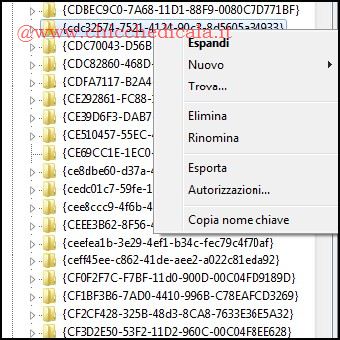 |  | |
1. Apriamo il Menu Start e clicchiamo su Esegui, oppure utilizziamo la combinazione di tasti Windows + R e nella casella Esegui digitiamo regedit seguito da \t\tInvio. Individuiamo le chiavi elencate e Assumiamo le autorizzazioni complete:
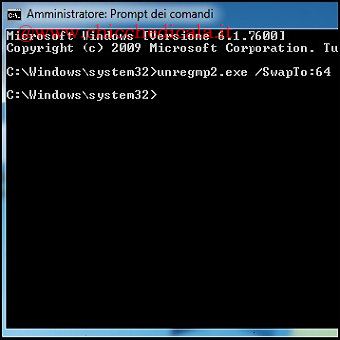
2. Apriamo il menu Start e nella barra di ricerca digitiamo cmd. Premiamo contemporaneamente i tasti Shift + Windows + Invio per avviare il prompt dei comandi con diritti \t\tamministrativi. In alternativa portiamoci nel menu Start / Tutti i Programmi / Accessori, clicchiamo col tasto destro del mouse sulla voce Prompt dei comandi, selezioniamo Esegui come Amministratore e digitiamo il comando:
| ||
| 3. Sostituire i dati valore ! | 4. Creazione chiavi di registro ! | |
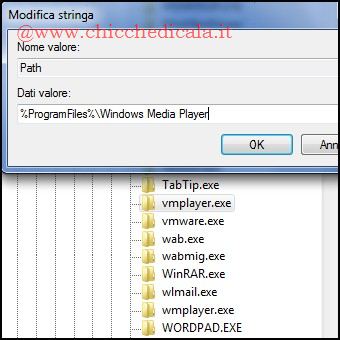 |  | |
3. Sempre dal registro di sistema, navighiamo alla chiave:
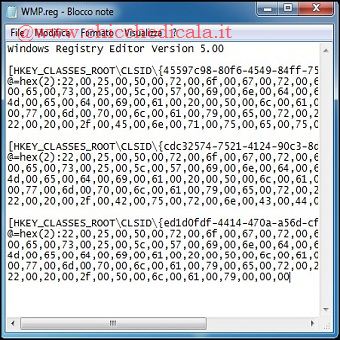
Focalizziamo la nostra attenzione sulla destra del registro e clicchiamo due volte sulla stringa Path per modificare i Dati Valore. Per impostazione predefinita noteremo che il sistema avrà assegnato il percorso %ProgramFile(x86) %\\Windows Media Player, sostituiamolo con %ProgramFiles%\\Windows Media Player, clicchiamo sul pulsante OK per confermare e usciamo dal registro. 4. Copiamo e incolliamo il seguente testo in un editor di testo e salviamo il file con estensione .reg: Windows Registry Editor Version 5.00 [HKEY_CLASSES_ROOT\\CLSID\\{45597c98-80f6-4549-84ff-752cf55e2d29}\\LocalServer32] [HKEY_CLASSES_ROOT\\CLSID\\{cdc32574-7521-4124-90c3-8d5605a34933}\\LocalServer32] [HKEY_CLASSES_ROOT\\CLSID\\{ed1d0fdf-4414-470a-a56d-cfb68623fc58}\\LocalServer32] Uniamo le nuove chiavi di registro con un doppio clic e confermiamo l’azione cliccando due volte OK. | ||
| 5. Due Icone ! | ||
 | ||
| 5. Rimuoviamo l’icona di Windows Media Player dalla barra delle applicazioni di Windows 7 e portiamoci in C:\\Windows\\Programmi\\Windows Media Player. Clicchiamo col tasto destro su wmplayer.exe e selezioniamo Aggiungi alla Barra delle Applicazioni. Diversamente da come avveniva per WMP a 32-Bit, al lancio dell’applicazione noteremo due icone, in altre parole l’applicazione si sdoppierà in due istanze, sinonimo che l’operazione è avvenuta con successo. Inoltre noteremo due icone anche nel menu Apri Con, a questo punto non vi resta che godervi l’esperienza di Windows Media Player a 64-Bit! | ||
ANNULLARE LE MODIFICHE E TORNARE A WINDOWS MEDIA PLAYER 32-BIT1. Apriamo il Prompt dei comandi con diritti amministrativi (vedi passo2) e digitiamo il comando:
2. Apriamo il registro di sistema (vedi passo1) e portiamoci alla chiave:
modifichiamo la stringa Path (vedi passo3) e inseriamo il percorso: %ProgramFiles(x86)%\\Windows Media Player 3. Copiamo e incolliamo il seguente testo in un editor di testo e salviamo il file con estensione .reg: Windows Registry Editor Version 5.00 [HKEY_CLASSES_ROOT\\CLSID\\{45597c98-80f6-4549-84ff-752cf55e2d29}\\LocalServer32] [HKEY_CLASSES_ROOT\\CLSID\\{cdc32574-7521-4124-90c3-8d5605a34933}\\LocalServer32] [HKEY_CLASSES_ROOT\\CLSID\\{ed1d0fdf-4414-470a-a56d-cfb68623fc58}\\LocalServer32] Uniamo le nuove chiavi di registro con un doppio clic e confermiamo l’azione cliccando due volte OK. | ||
| MAGGIORI INFORMAZIONI | ||
| Non disponibili | ||
Utilizzare Windows Media Player con Windows 7 a 64-Bit
4 min di lettura · 745 parole