
| Se il nostro computer è equipaggiato con Windows Vista, la modalità di aggiornamento risulterà perfettamente funzionante e la migrazione dei programmi e dei dati, avverrà automaticamente senza alcun tipo di problema. Tuttavia, le cose cambiano quando si tenta di aggiornare Windows Vista Home Premium o Windows Vista Home Basic, a un edizione superiore, o meglio all’edizione Windows 7 Professional. Infatti, durante la fase di verifica d’installazione una bella finestra ci avviserà dell’impossibilità d’avanzamento consigliandoci l’esecuzione di un’installazione “pulita”, che non consente di mantenere file, impostazioni e programmi. Inoltre, ci viene consigliato di eseguire un backup in una posizione esterna, ad esempio un CD, un DVD o un’unità disco rigido esterna, prima di procedere. Come posso bypassare questo problema di aggiornamento da Vista Home / Premium a Windows 7? Come si fa ? | ||
AGGIORNARE WINDOWS VISTA HOME BASIC / HOME PREMIUM A WINDOWS 7 PROFESSIONALAttivare Windows 7 Professional per chi ha acquistato un codice d’aggiornamento attraverso Windows Anytime Upgrade Per gli utenti che vogliono risparmiare tempo durante l’aggiornamento a Windows 7, ecco una soluzione che permette di eseguire facilmente \t\tl’operazione da Windows Vista Home Premium o Home Basic a Windows 7 Professional, mantenendo tutti i dati dell’utente, i preferiti e le \t\timpostazioni dei programmi. | ||
| 1. Eliminiamo il file di troppo | 2. ISO multi edizione | |
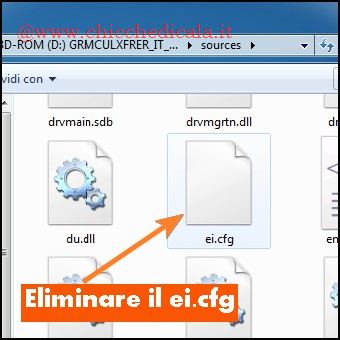 | 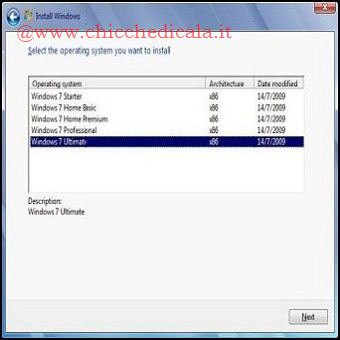 | |
| 1. Per prima cosa facciamo una piccola modifica al DVD ricevuto, apriamo l’ISO di Windows 7 con un programma come daemon Tools, navighiamo alla cartella /sources/ troviamo il file ei.cfg, e provvediamo all’eliminazione, in questo modo, quando si installerà Windows 7 sarà mostrata la schermata rappresentata in figura 2. 2. In alternativa grazie al software gratuito ei.cfg Removal Utility, la cancellazione del file in oggetto e la ricostruzione dell’immagine ISO di Seven vengono effettuate in soli due click. Per creare una ISO multi-edizione Windows Sette basta scaricare l’applicazione, scompattarla in una cartella qualsiasi, avviare il programma eicfg_remover.exe, selezionare l’immagine ISO del dico mono-edizione dell’OS e lasciar lavorare il remover. | ||
| 3. Scelta importante | 4. inseriamo il codice di attivazione | |
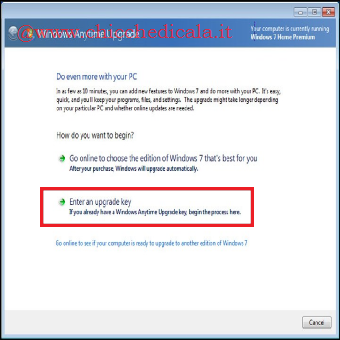 | 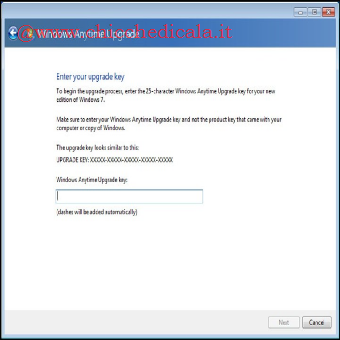 | |
| 2. A questo punto procediamo con l’installazione d’aggiornamento, terminata la procedura accediamo al desktop ed eseguiamo Windows Anytime Ugrade (licenzaWAU). 3. Selezioniamo “Inserisci una chiave di aggiornamento” e quando richiesto dal wizard, inseriamo il codice Product Key di Windows 7 Professional. Se il codice originale acquistato attraverso Windows Anytime Upgrade non venisse accettato, provvisoriamente alcuni utenti si orientano utilizziando una chiave OEM Windows 7 Professional, e dove la trovano? digitando la stringa showthread.php?t=10370 in google. E come verificano la validità della chiave? NOTA: Nel caso il servizio on-line pidcheck non dovesse funzionare possiamo utilizzare Microsoft PIDX Check, basterà inserire la chiave per verificarne la validità. | ||
| 5. Verifica in corso | 6. Accettiamo i termini di Licenza | |
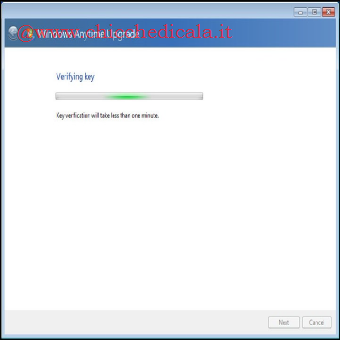 | 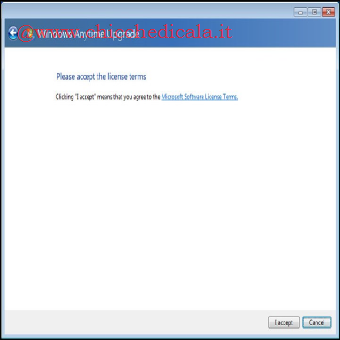 | |
| 5-6. Windows Anytime Upgrade verificherà la vostra chiave del prodotto e nella finestra successiva presenterà i termini di licenza. | ||
| 7. Chiudiamo tutte le applicazioni | 8. Aggiornamento in fase d’avanzamento | |
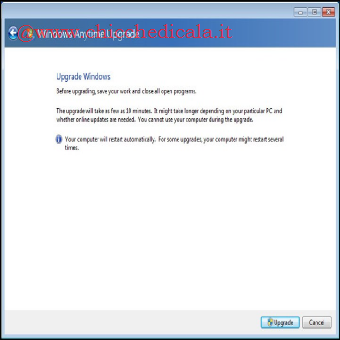 | 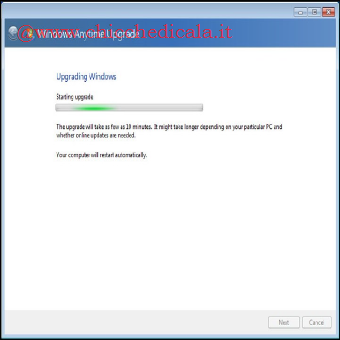 | |
| 7. Dopo aver accettato i termini di licenza, verrà richiesto di chiudere tutte le applicazioni aperte in modo da poter iniziare l’aggiornamento. solitamente la fase d’aggiornato è stimata attorno ai 10 minuti e potrebbe riavviarsi più volte. (Si riavvia in genere due volte) 8. clicchiamo sul pulsante Aggiorna per iniziare. Windows Anytime Upgrade aggiornerà il vostro sistema all’edizione selezionata. (Gran parte di questa installazione avviene dopo il primo riavvio). | ||
| 9. Fasi Finali ! | 10. Finestra di conferma ! | |
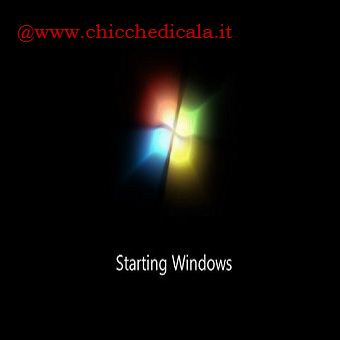 | 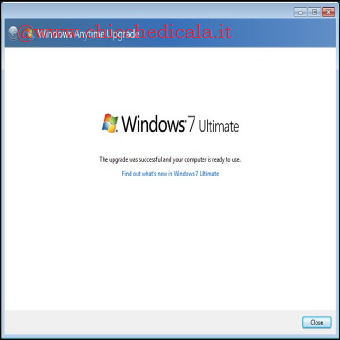 | |
| 9-10. Una volta che il processo è completato, visualizzeremo l’ultima finestra di conferma da parte di Windows Anytime Upgrade . | ||
| MAGGIORI INFORMAZIONI Ovviamente non si può avere “la botte piena e la moglie ubriaca” quindi va sottilineato che gli utenti che vorranno procedere come da guida si ritroveranno con la versione di prova (validità 30 giorni) per procedere all’attivazione del vostro sistema bisognerà procedere normalmente. | ||
Come aggiornare Windows Vista Home-Premium/Home-Basic a Windows 7 Professional
3 min di lettura · 614 parole