
| Non abbiamo un router wifi, ma desideriamo ugualmente condividere la connessione internet tra tutti i dispositivi di casa dotati di scheda wifi (desktop, portatili,xbox, iPod Touch, Iphone…)? Come tutti sappiamo, il modo più semplice per configurare una rete wireless è quello di avere un router wifi collegato al modem, e tutti i dispositivi predisposti alla rete senza fili saranno in grado di connettersi al web. Ma è possibile attivare e condividere la connessione internet Wireless senza disporre di un Router? | ||
QUALI SONO I REQUISITI ? | ||
| Di cosa abbiamo bisogno ? | ||
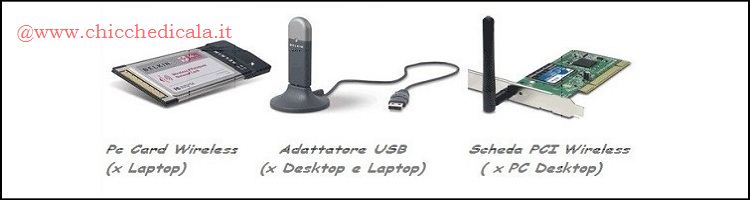 | ||
| Consideriamo ora uno scenario leggermente diverso, supponiamo di avere a casa tutti questi dispositivi Wi-Fi abilitati, ma di non possedere un router. Beh, non c’è motivo di comprarne uno, sarà sufficiente che i computer o gli altri dispositivi dispongano di una scheda di rete wireless. NOTA: La maggior parte dei nuovi computer desktop o portatili sono già dotati di scheda di rete interna. In ogni caso, se i vostri computer non dispongono di funzionalità wireless, è possibile acquistare un adattatore di rete USB che si collega alla porta USB del vostro desktop o acquistare una scheda di rete wireless (Pc Card) da collegare direttamente nello slot del vostro notebook. Gli utenti desktop potranno optare per una scheda interna PCI wireless. | ||
CREARE UNA RETE WI-FI SENZA ROUTER | ||
| 1. Per Gli utenti Windows Vista | 2. Per Gli utenti Windows Vista | |
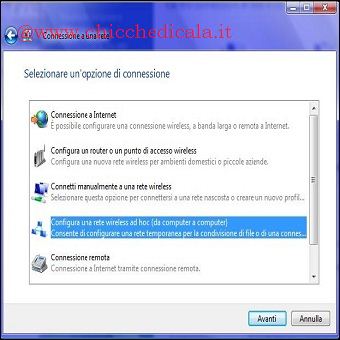 | 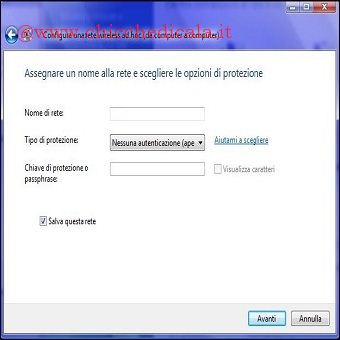 | |
| Ora che abbiamo fatto un quadro completo, passiamo ai fatti e vediamo come costruirne una. Se sul computer host (principale), che è già connesso a Internet, è in esecuzione Windows XP, Vista o anche Mac OS X, sarà possibile creare una rete Wi-Fi ad hoc. In questo modo gli altri dispositivi wireless potranno quindi connettersi al web attraverso questa rete chiamata anche da computer a computer. 1. La creazione di una rete ad-hoc su Windows Vista è un processo molto facile. Per aprire Connessione a una rete, clicchiamo sul pulsante Start e selezioniamo Connetti a, quindi su Configura connessione o rete. A questo punto clicchiamo su Configura una rete ad hoc (da computer a computer), e procediamo con Avanti. 2. Nella finestra di dialogo successiva assicuriamoci di selezionare l’opzione Salva questa rete altrimenti se gli altri computer/ dispositivi non si connettono alla rete, quest’ultima sarà rimossa. Per gli utenti Windows XP, seguire questa procedura. | ||
| 3. Per gli utenti Windows 7 | 4. Per gli utenti Windows 7 | |
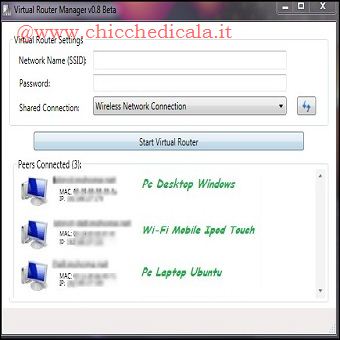 | 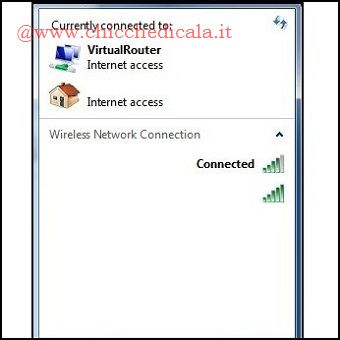 | |
| Gli utilizzatori di Windows 7, possono immediatamente trasformare il computer desktop o portatile in un hotspot Wi-Fi senza \t\tdover configurare nulla. Tutto ciò che serve è un software gratuito chiamato Virtual Router. NOTA: Virtual Router opera su tutte le edizioni di Windows 7, esclusa l’edizione Starter, la quale Microsoft ha deciso di disabilitare la funzione Virtual WiFi. Utilizzare Virtual Router è molto semplice: basta eseguire il programma su qualsiasi computer con sistema operativo Windows 7, assegnare una \t\tpassword e il gioco è fatto. Nell’esempio sopra, e stato utilizzato Virtual Router per collegare un iPod, un computer portatile Linux Ubuntu e un desktop Windows, tramite un notebook Windows 7, dov’è in esecuzione il software Virtual Router. Ai nuovi dispositivi collegati alla rete wireless, saranno assegnati immediatamente indirizzi IP e MAC e saranno visualizzati nella finestra principale di Virtual Router. Inoltre, in qualsiasi momento, potrete cliccare sul pulsante Stop Virtual Router per disattivare l’ hotspot e disattivare la condivisione Internet. | ||
| MAGGIORI INFORMAZIONI | ||
| Non disponibili | ||
Costruire una Rete Domestica Wireless senza Router
3 min di lettura · 551 parole