
| Supponiamo di avere due computer a casa e vogliamo farli comunicare tra loro in modo da poter condividere la connessione Internet o il trasferimento di foto, musica e altri file da un computer all’altro. Come si può fare ? Ci sono due opzioni, si può comprare un router o, se siete alla ricerca di qualcosa di più semplice e non volete spendere soldi per nuovi hardware di rete, è possibile collegare i due computer utilizzando un comune cavo Crossover (incrociato). Ovviamente il secondo metodo non comporta impostazioni di rete complicate e sarete in grado di condividere file, connessione internet e stampanti. | ||
COLLEGARE DUE COMPUTER SENZA ROUTER | ||
| 1. Di cosa abbiamo bisogno ? | ||
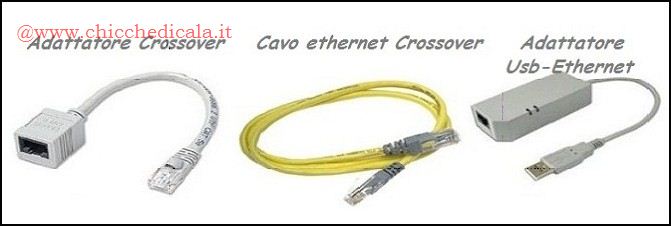 | ||
| 1. Per attivare questa rete cablata, tutto ciò che serve è un cavo Ethernet crossover e l’altro requisito è che la scheda di rete (nota anche come LAN o schede Ethernet), dovrà essere installata su entrambi i computer. NOTA: Questo non dovrebbe essere un problema perché per impostazione predefinita le schede di rete sono disponibili sulla \t\tmaggior parte delle macchine recenti, ma se si lavora con un computer molto vecchio, è possibile aggiungere una scheda LAN interna alla scheda madre del computer. In alternativa possiamo orientarci per un adattatore di rete USB che si trasformerà in una porta USB, e porta Ethernet (RJ45). Un cavo Ethernet crossover si presenta come un cavo Ethernet standard, ma il cablaggio interno è un po’ diverso. È possibile acquistare i cavi crossover sul sito rs-components.com o presso un qualsiasi negozio di computer. Se avete difficoltà nel reperirlo, è possibile acquistare un adattatore crossover, anch’esso economico, che consente di utilizzare qualunque cavo Ethernet standard, come un cavo crossover. | ||
COLLEGARE I COMPUTER CON UN CAVO CROSSOVER | ||
| 2. Cambiare gruppo di lavoro in Windows XP | 3. Cambiare gruppo di lavoro in Windows XP | |
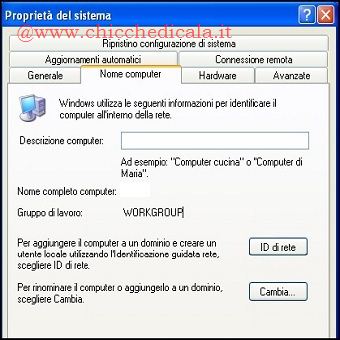 | 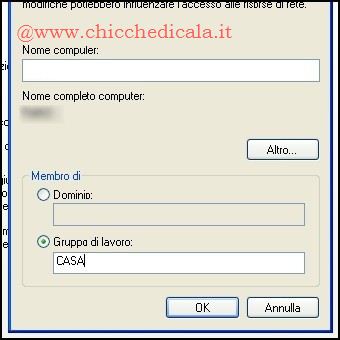 | |
| Prima di collegare i due computer con un cavo fisico, dobbiamo assicurarci che le macchine che stiamo usando utilizzino lo stesso gruppo di lavoro. 2. Dal menu Start, clicchiamo col tasto destro del mouse su Risorse del computer e dal menu a discesa selezioniamo Proprietà. Quindi spostiamoci nella scheda Nome computer e clicchiamo il pulsante cambia. 3. Inseriamo un nome in Gruppo di lavoro, che dovrà essere uguale per entrambi i computer, e riavviamo il computer. | ||
| 4. Cambiare gruppo di lavoro in Windows 7-Vista | 5. Cambiare gruppo di lavoro in Windows 7-Vista | |
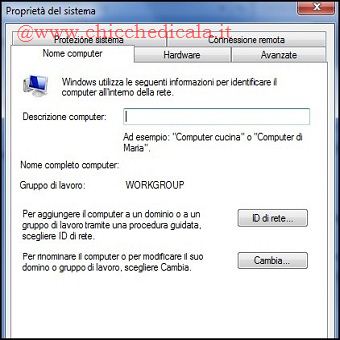 | 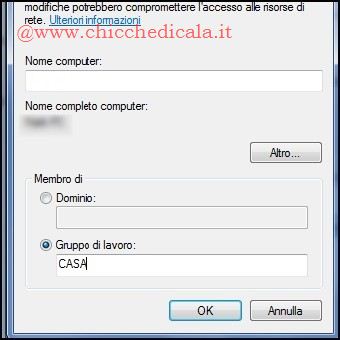 | |
| 4. Apriamo il Pannello di controllo / Sistema e Sicurezza e clicchiamo su Sistema, In alternativa per richiamare la finestra desiderata possiamo utilizzare la combinazione di tasti Windows + Pausa. A questo punto selezioniamo Cambia Impostazioni Computer e dalla scheda Nome Computer clicchiamo il pulsante Cambia. 5. Inseriamo un nome in Gruppo di lavoro, che dovrà essere uguale per entrambi i computer, e riavviamo il computer. | ||
| 6. Collegare il Cavo Ethernet Crossover | 7. Se tutto funziona ! | |
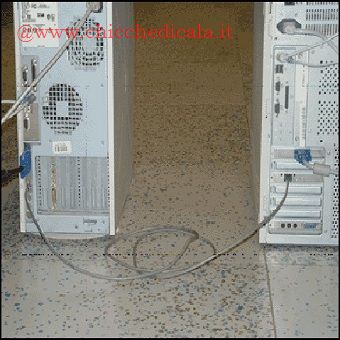 | 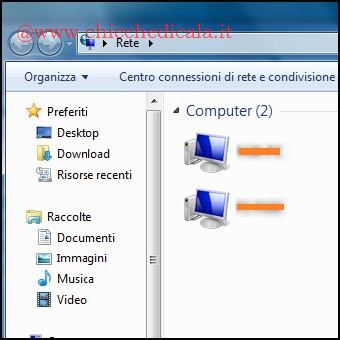 | |
| 6. Ora che i gruppi di lavoro sono gli stessi per entrambi i computer, colleghiamo i due PC tramite il cavo Ethernet crossover. Semplicemente inserendo lo spinotto prima nella scheda di rete del computer A, poi collegando l’altra estremità del cavo alla scheda di rete del Computer B. 7. Windows riconoscerà automaticamente la nuova rete, e sarà possibile condividere facilmente file e cartelle, oltre che la condivisione della stampanti. | ||
RISOLUZIONE DEI PROBLEMI | ||
| 8. Attivare individuazione reti e condivisione file | 9. Quale scelta ? | |
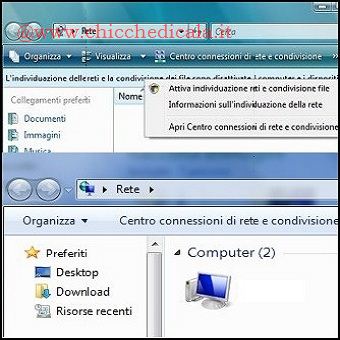 | 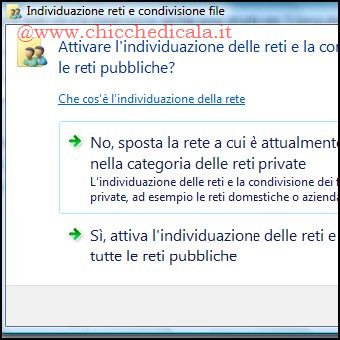 | |
| 8. Se non vediamo l’altro computer in Rete, probabilmente apparirà nella parte superiore della finestra di rete un avviso che indica che l’individuazione delle reti è disattivata. Clicchiamoci sopra e Selezioniamo “Attiva individuazione reti e Condivisione file.” \t 9. Nella finestra di dialogo successiva, selezioniamo “No, sposta la rete a cui è attualmente connesso nella categoria delle reti private.” A questo punto dovremo visualizzare l’altro computer della rete domestica. | ||
| MAGGIORI INFORMAZIONI | ||
| Di seguito la GUIDA PARTE 2 | ||
Come collegare due computer senza router (Guida parte 1)
3 min di lettura · 602 parole