
| Dopo aver visto come creare una rete Wireless senza router, diversi lettori lamentavano il fatto di non riuscire a condividere file, cartelle e stampante, cosi, per fare un po di chiarezza nasce questo tutorial. Se è già stata configurata una rete domestica utilizzando computer che eseguono Windows XP o Windows Vista, si noterà come la configurazione di una rete con un insieme di computer che eseguono Windows XP, Windows Vista e Windows 7 sia molto simile. Vi sono tuttavia alcune differenze importanti, la cui comprensione consente di evitare problemi. In questo articolo vengono inoltre descritte le impostazioni necessarie per configurare la condivisione di file e stampanti nella rete. | ||||||||||||||||||||||||||||||||||
DIFFERENZE TRA WINDOWS XP, WINDOWS 7 E VISTAL’articolo e suddiviso in 3 pagine in fondo alla guida troverete un piccolo frame per proseguire. | ||||||||||||||||||||||||||||||||||
| ||||||||||||||||||||||||||||||||||
SE TUTTI I COMPUTER DELLA RETE DOMESTICA ESEGUONO WINDOWS 7Creare un Gruppo Home Il metodo di gran lunga più semplice per configurare la condivisione di file e stampanti in una Rete Domestica. Un gruppo home consente di collegare i computer nella rete in modo da condividere immagini, musica, video, documenti e stampanti. | ||||||||||||||||||||||||||||||||||
| 1. Creare un Gruppo Home | 2. Impostare la password | |||||||||||||||||||||||||||||||||
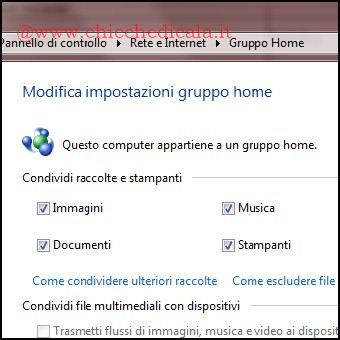 | 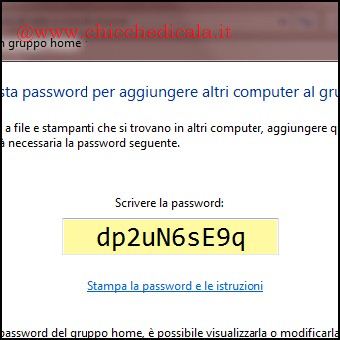 | |||||||||||||||||||||||||||||||||
| 1. Portiamoci in Start / Pannello di Controllo / Reti e Internet / Gruppo Home, Nella pagina Condividi con altri computer di casa che eseguono Windows 7 clicchiamo su Crea un Gruppo Home. Nella finestra di dialogo successiva, nella sezione Condividi Raccolte e Stampanti mettiamo un segno di spunta sulle opzioni desiderate e proseguiamo. 2. La funzionalità Gruppo Home inizialmente fornisce una password, ma possiamo cambiarla all’istante o in qualsiasi momento \t\tselezionando Cambia Password (nella finestra Gruppo Home). Al termine salviamo le modifiche cliccando Fine. Aprendo Esplora Risorse nel riquadro di spostamento noteremo la voce aggiunta Gruppo Home, ora sarà necessario aggiungervi altri computer in modo da poter accedere a raccolte e stampanti condivise. | ||||||||||||||||||||||||||||||||||
| 3. Aggiungere altri computer al Gruppo Home | 4. Senza password non si entra | |||||||||||||||||||||||||||||||||
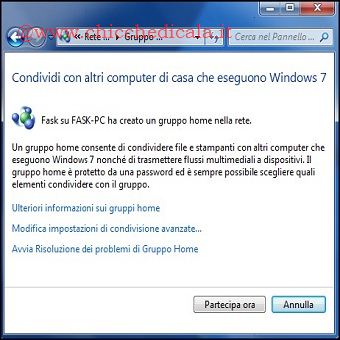 | 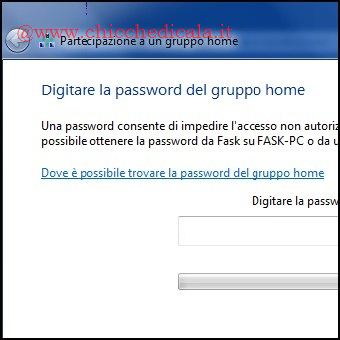 | |||||||||||||||||||||||||||||||||
| 3. Ricordiamoci di eseguire la procedura seguente in ogni computer da aggiungere al Gruppo Home, detto questo, portiamoci in Start / Pannello di Controllo / Reti e Internet, selezioniamo Scegli Gruppo Home e Opzioni di Condivisionee clicchiamo su Partecipa Ora. 4. Nella finestra successiva digitiamo la password scelta precedentemente. Effettuato l’accesso saremo in grado accedere ai relativi file e risorse condivise. | ||||||||||||||||||||||||||||||||||
SE LA RETE CONTIENE COMPUTER CHE ESEGUONO VERSIONI DIVERSE DI WINDOWSSe nella rete sono presenti computer che eseguono Windows XP, è importante utilizzare lo stesso nome di gruppo di lavoro per tutti i computer della rete. In tal modo, i computer con versioni diverse di Windows potranno rilevarsi a vicenda e accedere gli uni agli altri. | ||||||||||||||||||||||||||||||||||
| 4. Cambiare Gruppo di lavoro in XP | 5. Cambiare Gruppo di lavoro in XP | |||||||||||||||||||||||||||||||||
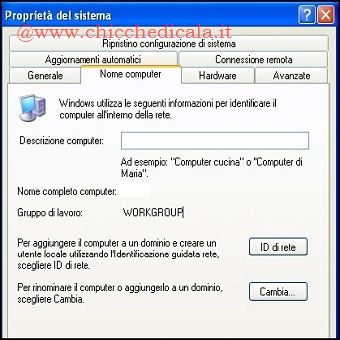 | 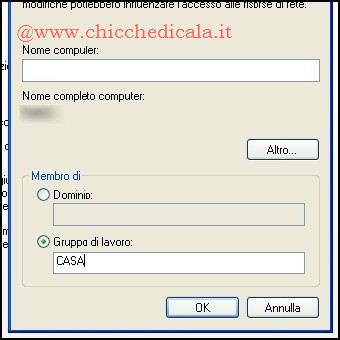 | |||||||||||||||||||||||||||||||||
| 2. Dal menu Start, clicchiamo col tasto destro del mouse su Risorse del computer e dal menu a discesa selezioniamo Proprietà. Quindi spostiamoci nella scheda Nome \t\tcomputer e clicchiamo il pulsante cambia. 3. Inseriamo un nome in Gruppo di lavoro, che dovrà essere uguale per entrambi i computer, e riavviamo il computer. | ||||||||||||||||||||||||||||||||||
| 6. Cambiare Gruppo di lavoro in Windows 7-Vista | 7. Cambiare Gruppo di lavoro in Windows 7-Vista | |||||||||||||||||||||||||||||||||
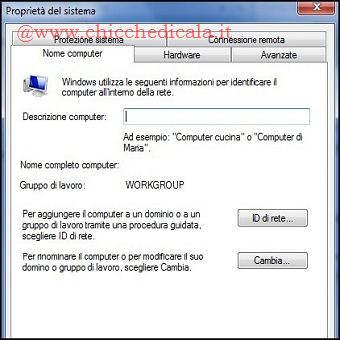 | 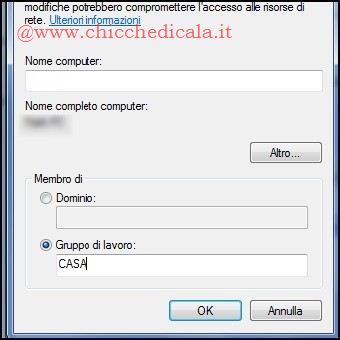 | |||||||||||||||||||||||||||||||||
| 6. Apriamo il Pannello di controllo / Sistema e Sicurezza e clicchiamo su Sistema, In alternativa per richiamare la finestra desiderata possiamo utilizzare la combinazione di tasti Windows + Pausa. A questo punto selezioniamo Cambia Impostazioni Computer e dalla scheda Nome Computer clicchiamo il pulsante Cambia. 7. Inseriamo un nome in Gruppo di lavoro, che dovrà essere uguale per entrambi i computer, e riavviamo il computer. (prosegui l’articolo Vedi impaginazione sotto) | ||||||||||||||||||||||||||||||||||
Collegare in rete diversi computer con versioni diverse di Windows
4 min di lettura · 835 parole