
2 min di lettura · 297 parole
| Come sappiamo il il registro di sistema contiene informazioni a cui il sistema operativo fa continuamente riferimento mentre viene utilizzato. Nel registro sono infatti memorizzate informazioni dei prifili di tutti gli utenti, delle applicazioni installate, le impostazioni delle finestre delle proprietà per cartelle, icone delle applicazioni, i componenti hardware presenti nel sistema e le porte in uso. Nei nostri articoli avrete notato che spesso e volentieri interagiamo con tale registro per personalizzare al limite il nostro sistema operativo . Oggi vedremo ancora una volta un altro trucco che consente di aggiungere il comando Editor di Registro al menu contestuale. | ||
AGGIUNGERE IL COMANDO EDITOR DI REGISTRO | ||
| 1. La chiave giusta | 2. Aggiungere il comando | |
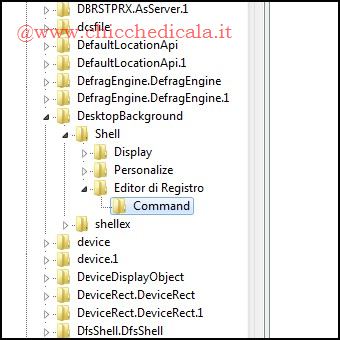 | 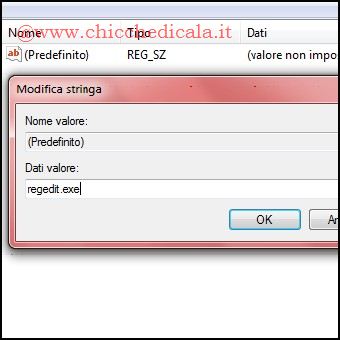 | |
| 1. Apriamo il Menu Start e clicchiamo su Esegui, oppure utilizziamo la combinazione di tasti Windows + R e nella casella Esegui digitiamo regedit seguito da Invio. Navighiamo alla chiave: HKEY_CLASSES_ROOT\DesktopBackground\Shell 2. Clicchiamo col tasto destro del mouse sulla chiave Shell e selezioniamo Nuovo / Chiave nominandola Editor di Registro e, dalla medesima, creiamo la chiave Command. Modifichiamo i Dati Valore della stringa (predefinito) digitando regedit.exe. Clicchiamo OK per confermare. | ||
| 3. Il comando Aggiunto | 4. Inserire la rispettiva icona | |
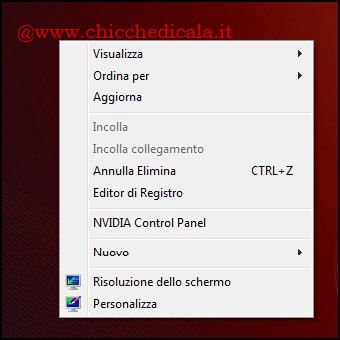 | 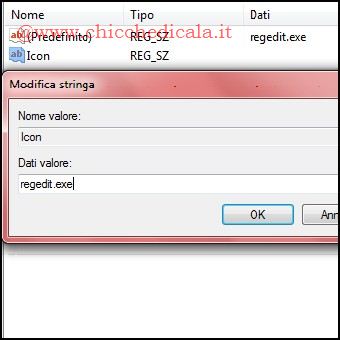 | |
| 3. Aprendo il menu contestuale noteremo il nuovo comando aggiunto. A questo punto perchè non aggiungere anche la rispettiva icona, spostando la voce verso la parte inferiore del menu contestuale ? 4. Evidenziamo la chiave Editor di Registro, spostiamoci sulla parte destra e creiamo una Nuova / Valore Stringa, nominandola Icon. Modifichiamo i Dati Valore digitando regedit.exe. | ||
| 5. Cambiare posizione | 6. Il frutto del nostro lavoro | |
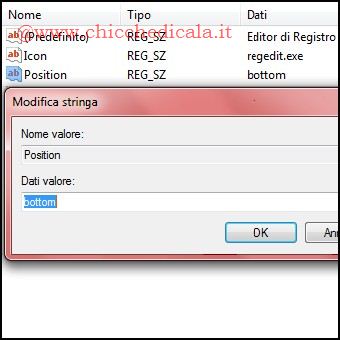 | 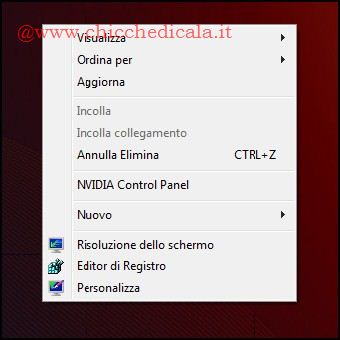 | |
| 5. Per spostare il nuovo comando verso la parte inferiore del menu contestuale creiamo una Nuova / Valore Stringa, nominandola Position. Modifichiamo i Dati Valore digitando Bottom. 6. A questo punto aprendo il menu contestuale noteremo il nuovo comando nella parte inferiore e con la rispettiva icona. | ||
| MAGGIORI INFORMAZIONI Non disponibili | ||