
| Sempre più spesso, per leggere i nostri messaggi di posta elettronica, utilizziamo direttamente il web, tramite sistemi WebMail. D’altra parte, i browser sono così avanzati e il web è diventato così onnipresente e ricco di funzionalità da consentire di trasformare un browser qualsiasi in un perfetto client di posta elettronica. Tuttavia, Microsoft, nel nuovo sistema operativo, a previsto un modo per sopperire alla mancanza di un client di posta elettronica, offrendo la possibilità di scaricare Windows Live Mail. Alcuni lettori, scrivendoci, hanno lamentato di non riuscire a configurare gli indirizzi di posta elettronica YahooMail e GMail. Come frequentemente avviene, la redazione si è fatta carico del problema, e oggi, riportiamo la soluzione. | ||
CONFIGURARE YAHOO.MAIL IN WINDOWS LIVE MAILL’articolo è suddiviso in due pagine, in fondo all’articolo troverete un piccolo Frame per proseguire | ||
| 1. Modifica impostazioni Yahoo.mail | 2. Aggiungi account in WLM | |
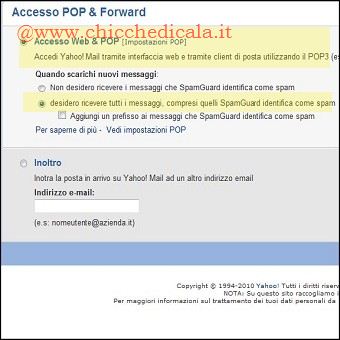 | 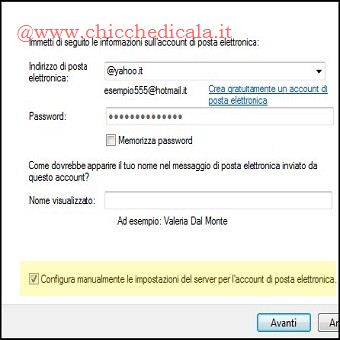 | |
| 1. Apriamo il nostro browser e accediamo all’ account Yahoo.mail; effettuato l’accesso clicchiamo su Opzioni / Opzioni Mail. Dal riquadro di spostamento entriamo nella sezione POP & Forward e successivamente clicchiamo su Imposta o Modifica POP & Forward. Spuntiamo le opzioni Accesso Web & POP e desidero ricevere tutti i messaggi, compresi quelli di SpamGuard identificati come Spam. Confermiamo l’operazione cliccando su Salva. 2. Apriamo WLM e clicchiamo sul collegamento Aggiungi Account di Posta Elettronica; dalla finestra di dialogo inseriamo Mail, password, (togliendo il segno di spunta da memorizza password) spuntiamo configura manualmente le impostazioni del server per l’account di posta elettronica e proseguiamo con Avanti. | ||
| 3. Configurare posta in arrivo | 4. Configurare posta in uscita | |
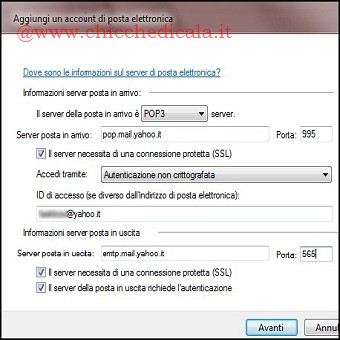 |  | |
3. Nella sezione Informazioni posta in arrivo, inseriamo le informazioni che seguono:
Nella sezione Informazioni posta in uscita, inseriamo le informazioni che seguono:
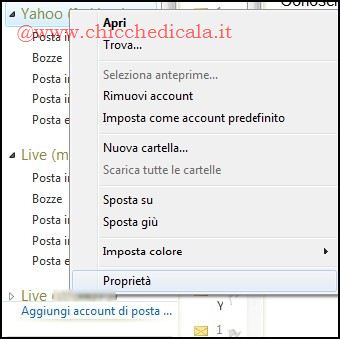
Confermiamo con Avanti / Fine. A questo punto yahoo.mail sarà abilitato per la posta in arrivo, ma non per quella in uscita. 4. Per sopperire al problema clicchiamo col tasto destro del mouse sull’account aggiunto e selezioniamo Proprietà. | ||
| 5. La giusta configurazione | 6. Ultime impostazioni | |
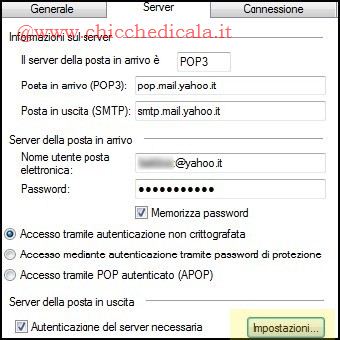 | 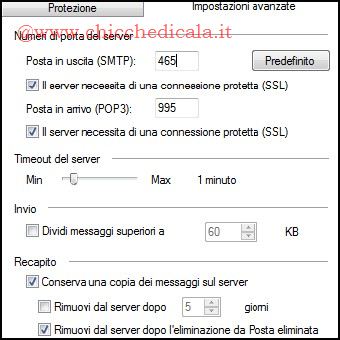 | |
| 5. Spostiamo nel tab Server, verifichiamo che tutto sia come da immagine e clicchiamo su Impostazioni; Spuntiamo Accesso Tramite e Memorizza password, digitiamo email / password confermando con OK. 6. Spostiamoci nel tab Impostazioni Avanzate e inseriamo le informazioni che seguono:
Confermiamo con Applica / OK. A questo punto saremo in grado di Inviare e Ricevere. | ||
Configurare YahooMail e GMail in Windows Live Mail
3 min di lettura · 461 parole