
2 min di lettura · 275 parole
| Quando l’utilizzo del PC è condiviso, magari tra familiari, nasce l’esigenza di bloccare l’esecuzione nel PC di alcuni programmi. Ad esempio, l’utente più esperto potrebbe decidere per tutti di utilizzare come browser solo firefox e bloccare quindi Internet Explorer ritenuto magari poco sicuro. Oppure si potrebbe pensare di scegliere un pacchetto predefinito di programmi consentiti; quindi si potrebbe evitare cosi che i programmi non in elenco possano essere eseguiti. Tutto questo è possibile impostarlo in modo molto semplice attraverso la gestione dell’editor dei criteri dei gruppi locali, vedremo di seguito quindi questi due importanti criteri di limitazione. | ||
Bloccare l’accesso a programmi specificati da noi. |
||
 |
 |
|
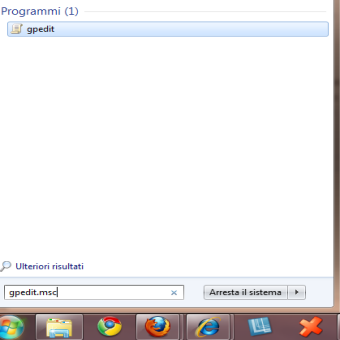
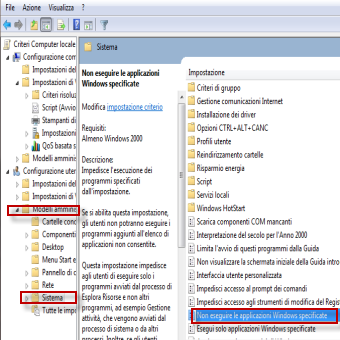
| 1. Portarsi sul menu start di Windows e cliccare Esegui. Scrivere gpedit.msc e dare Invio. | 2. Portarsi su Configurazione Utente/Modelli amministrativi/Sistema . Doppio clic sulla voce Non eseguire le applicazioni di Windows Specificate. | |
 |
 |
|
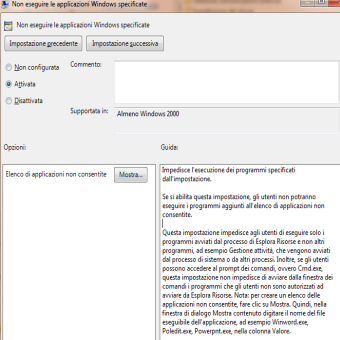
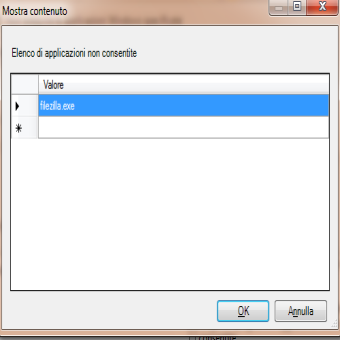
| 3. Cliccare Attivata , Mostra e dal menu scrivere il nome del programma che si vuole bloccare . | 4. Ad esempio se indico il programma filezilla.exe , questo programma non sarà più eseguibile nel PC ricevendo un messaggio di errore (come indicato al punto 8). | |
Eseguire solo i programmi selezionati da noi |
||
 |
 |
|
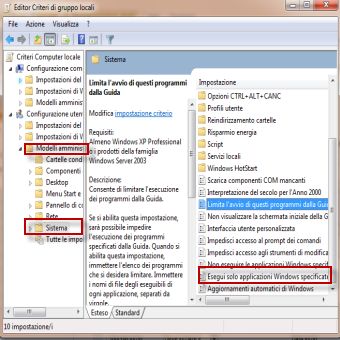
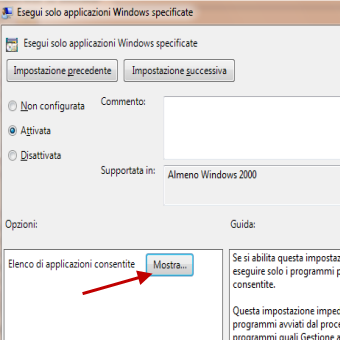
| 5. Portarsi su Configurazione Utente/Modelli amministrativi/Sistema . Doppio clic sulla voce Esegui solo applicazioni di Windows Specificate. | 6. Cliccare Attivata , Mostra e dal menu scrivere il nome dei programmi che si vuole consentire (quelli non indicati non verranno eseguiti) . | |
 |
 |
|
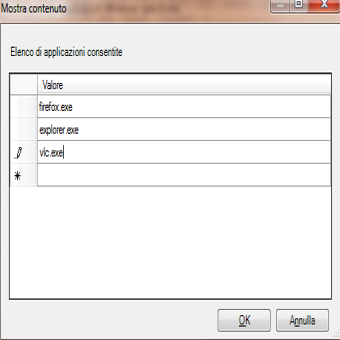
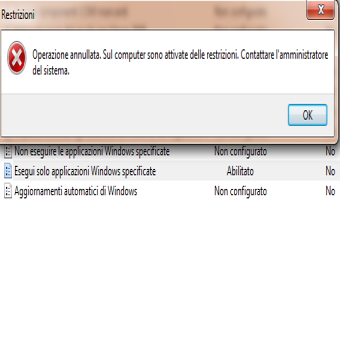
| 7. Ad esempio se si indicano tre programmi in questa finestra, questo significa che solo questi potranno essere eseguiti , gli altri automaticamente verranno bloccati | 8. Una volta effettuate le operazioni descritte , se un utente del pc tenta di eseguire applicazioni diverse da quelle indicate viene automaticamente bloccato. | |
| MAGGIORI INFORMAZIONI Non disponibili | ||