
Dopo aver visto come cambiare l’Hard Disk al MacBook, oggi illustremo i passi da seguire per la sostituzione dell’Hard Disk al Notebook. Pochi lo sanno, ma a livello industriale i notebook non sono classificati secondo le dimensioni, il peso o il tipo di processori, ma in base al numero di “spindle”, che non sono altro che gli assi di rotazione delle memorie di massa. I notebook più leggeri sono di solito “a uno spindle”, ovvero hanno il solo disco rigido; quelli più grandi e sofisticati arrivano a tre spindle, ovvero disco fisso, masterizzatore e floppy disk, i floppy sono pressoché scomparsi in compenso, si è vista qualche configurazione “tre spindle” con masterizzatore e doppio disco fisso. Le memorie di massa (Hard Disk) sono le parti dei notebook che più in fretta iniziano a mostrare i segni dell’età. | ||
SOSTITUIRE L’HARD DISK DEL NOTEBOOK | ||
| 1, Aprire lo sportello di protezione | 2. Smontare gabbia di protezione/ritenzione | |
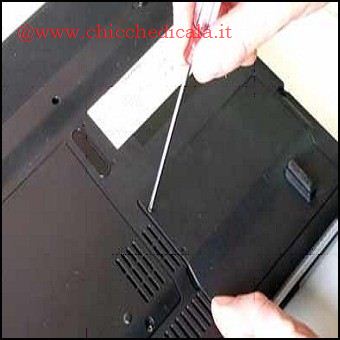 | 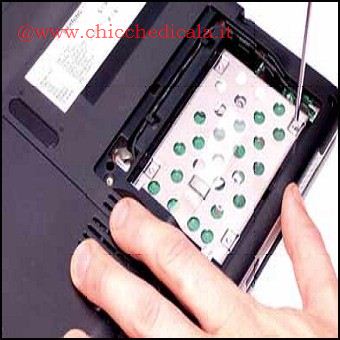 | |
| 1. Per cambiare il disco fisso del notebook, bisogna individuare lo sportello di protezione (è indicato nel manuale della macchina) e aprirlo, svitando le viti che lo bloccano. 2. Si passa poi a svitare e rimuovere la gabbia di protezione e ritenzione. Attenzione perché a volte ci sono delle viti in posizioni nascoste. | ||
| Un notebook di due o tre anni fa probabilmente monta un disco fisso da 40 o 60 Gb e un masterizzatore capace di incidere solo i CD. La buona notizia è che ora queste parti sono perfettamente standardizzate, ed è quindi possibile sostituirle con componenti più moderni in modo relativamente semplice. Per quanto riguarda in modo specifico gli hard disk, tutti i notebook utilizzano dischi da 2,5”, per la maggior parte dotati di interfaccia IDE o Serial ATA, e qualche ultraportatile usa dischi da 1,8”. Sostituire un modello da 40 Gb con uno da 120, o più capiente, è solo questione di estrarre il vecchio disco e inserire il nuovo al suo posto. Fra l’altro, nel tempo sono cambiate anche le velocità di rotazione: se fino a qualche anno fa i dischi da 2,5” erano quasi tutti a 4.200 giri, oggi molti modelli lavorano a 5.400 o addirittura a 7.200 giri. In genere, i dischi più capienti non sono disponibili alle velocità più alte, e viceversa quelli ad alta velocità in genere hanno capacità limitate, ma comunque sempre cospicue rispetto al modello di serie montato sui notebook datati. | ||
| 3. Sganciare il disco dal pettine di connessione | 4 Inserire il nuovo hard disk | |
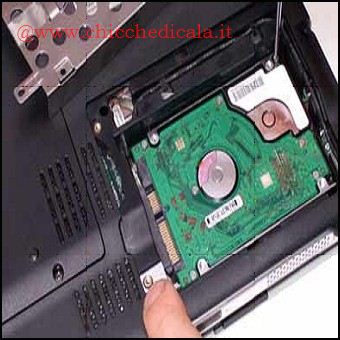 | 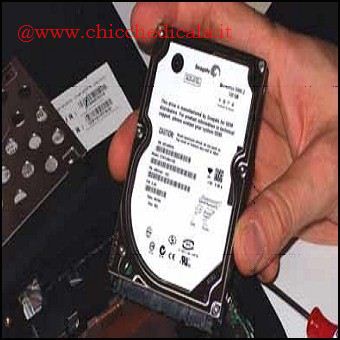 | |
| 3. Rimossa la gabbia, si sgancia il disco dal pettine di connessione e lo si estrae delicatamente dal notebook. Per riutilizzarlo, potete inserirlo in un box esterno USB 2.0. 4. A questo punto si può procedere a inserire il nuovo drive, a rimontare la gabbia e a richiudere lo sportellino. Verificate di aver reinserito tutte le viti. | ||
| Unica precauzione, soprattutto se si vuole inserire un disco ad alta velocità, è dare un’occhiata alle specifiche di consumo e di dissipazione di calore: alcuni modelli scaldano e consumano molto più dei dischi più lenti, e in qualche caso potrebbero dare problemi. La cattiva notizia è che, in molti portatili, la sostituzione del disco richiede l’intervento del laboratorio, in quanto è necessario aprire completamente il computer. Tuttavia non è sempre così: alcuni modelli permettono di accedere al disco fisso semplicemente rimuovendo un portellino sul fondo della macchina, o posto sotto la tastiera. In questi casi, di solito è sufficiente sbloccare la slitta su cui è montato il disco, estrarla, smontare l’hard disk da quest’ultima e montare il nuovo disco al posto del vecchio, poi riposizionare e rifissare il tutto. Più o meno lo stesso discorso vale anche per il secondo “spindle”, ovvero per il disco ottico.Se nel proprio portatile c’è un vecchio masterizzatore di CD, o peggio solo il lettore, è sicuramente possibile aggiornarsi alle tecnologie attuali con una spesa tutto sommato limitata. Nello stesso fattore di forma del vecchio lettore infatti è possibile inserire un masterizzatore di DVD doppio strato (e a breve anche masterizzatori per i nuovi dischi a laser blu), compatibile con la maggior parte dei formati di dischi oggi in commercio. Anche qui, l’unico limite è la produzione di calore, che in alcuni modelli è elevata (specie durante la masterizzazione di DVD ad alta velocità). | ||
| MAGGIORI INFORMAZIONI Non disponibili | ||
Come sostituire l’Hard Disk al Notebook
3 min di lettura · 686 parole