
2 min di lettura · 337 parole
| Visualizzatore eventi è uno strumento avanzato che consente di visualizzare informazioni dettagliate sugli eventi significativi che si verificano nel computer. Può essere utile utilizzarlo per la risoluzione di problemi e errori che si verificano con Windows e altri programmi. Tuttavia Per aprirlo dobbiamo cliccare sul pulsante Start, scegliere Pannello di controllo, Sistema e manutenzione, Strumenti di amministrazione e quindi fare doppio clic su Visualizzatore eventi, in alternativa sarà possibile digitare visualizzatore eventi nella barra di ricerca del menu start. Riteniamo che in entrambi i casi i clic da compiere per arrivare al visualizzatore siano eccessivi, proprio per questo vedremo come aggiungere al tasto destro del mouse la voce Visualizzatore Eventi. | ||
AGGIUNGERE LA VOCE VISUALIZZATORE EVENTI AL MENU CONTESTUALE | ||
| 1. Navighiamo nel registro ! | 2. Inseriamo il comando ! | |
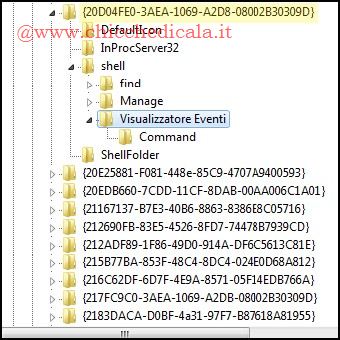 | 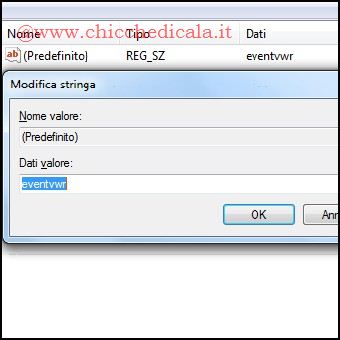 | |
| 1. Apriamo il Menu Start e clicchiamo su Esegui, oppure utilizziamo la combinazione di tasti Windows + R e nella casella Esegui digitiamo regedit seguito da Invio. Navighiamo alla chiave: HKEY_CLASSES_ROOT\CLSID\{20D04FE0-3AEA-1069-A2D8-08002B30309D}\shell\ 2. Clicchiamo col tasto destro del mouse sulla chiave Shell e selezioniamo Nuovo / Chiave nominandola Visualizzatore Eventi e dalla medesima creiamo la chiave Command. Modifichiamo i Dati Valore della stringa (predefinito) digitando eventvwr. Clicchiamo OK per confermare e usciamo dal registro. | ||
| 3. il comando aggiunto ! | 4. Creare il file reg ! | |
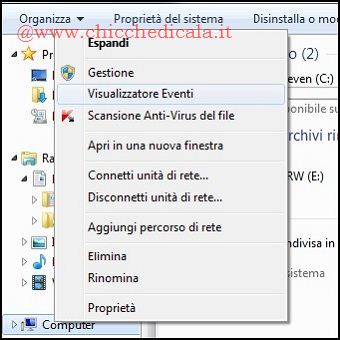 | 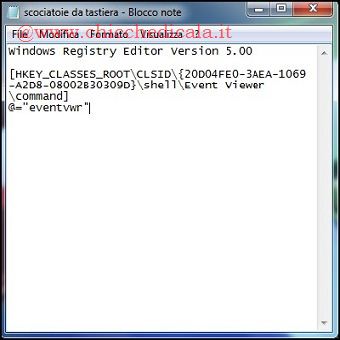 | |
| 3. A questo punto cliccando col tasto destro del mouse noteremo il nuovo comando. 4. In alternativa è possibile copiare e incollare il seguente testo nel blocco note e salvare il file con estensione .reg: Windows Registry Editor Version 5.00 [HKEY_CLASSES_ROOT\CLSID\{20D04FE0-3AEA-1069-A2D8-08002B30309D}\shell\Visualizzatore Eventi\command] @=”eventvwr” | ||
AGGIUNGERE L’ICONA AL NUOVO COMANDO | ||
| 5. Nella posizione giusta | 6. Nuovo valore stringa | |
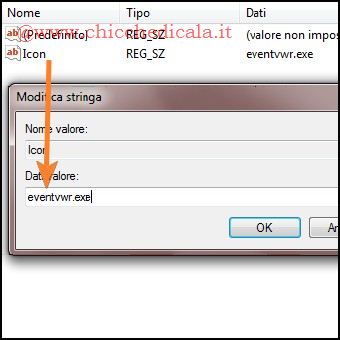 | 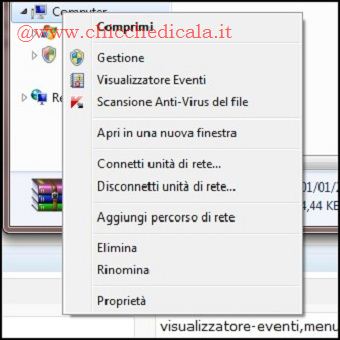 | |
| 5. Se vogliamo aggiungere l’icona al nuovo comando aggiunto, basterà evidenziare la chiave precedentemente creata Visualizzatore Eventi e creare una nuova / Valore Stringa nominandola Icon. Con un doppio clic modifichiamo i Dati Valore inserendo eventvwr.exe. Confermiamo con OK e usiamo dal Registro. 6. A questo punto potremo visualizzare il nuovo comando provvisto della rispettiva Icona. | ||
| MAGGIORI INFORMAZIONI | ||
| SITO UFFICIALE | ||