
| La versione stabile non aggiornata da mesi, gli update per le liste che arrivano a singhiozzo, una caccia alle streghe sempre più dura ai danni degli appassionati di file sharing: insomma, per PerrGuardian, il miglior programma di filtraggio degli IP, sembrava fosse davvero arrivato il momento per chiudere i battenti. Almeno finchè uno degli sviluppatori ha ripreso il codice del programma per dare vita a un nuovo progetto. Il risultato è PeerBlock, una sorta di clone del suo predecessore con un nuovo elenco di liste, qualche miglioramento sotto il profilo della stabilità e, soprattutto, la compatibilità con le più recenti versioni dei sistemi operativi Microsoft. | ||
FIANCO A FIANCO ?PeerGuardian si era guadagnato una solida fama di indispensabile alleato per gli appassionati del P2P e dei Torrent. Si trattava, infatti, dell’unico programma in grado di bloccare intrusioni dannose o potenzialmente pericolose, come quelle dei falsi Server eDonkey o dei Bot che registrano l’indirizzo IP di chi usa i programmi di file sharing. Tutto questo offrendo un sistema di controllo relativamente semplice e accessibile per tutti. Tuttavia il passaggio del testimone da PeerGuardian non è comunque così scontato. Nonostante l’annuncio sul sito ufficiale della cessazione del progetto, sembra che qualcosa si stia ancora muovendo. Al punto che la Realese Candidate messe in cantiere per Vista e 7 potrebbero approdare a una versione definitiva, finendo per affiancarsi al nuovo PeerBlock. Solo un doppione, dunque ? Niente affatto. PeerBlock, ad esempio, crea problemi su alcuni PC equipaggiati con Vista, laddove la corrispondente versione instabile di PeerGuardian offre maggiore affidabilità. Meglio quindi approfittare della possibilità di scelta, verificando caso per caso quale dei due funziona meglio sul nostro computer. | ||
| 1.Installazione PeerBlock | 2. Le liste, ma quali ? | |
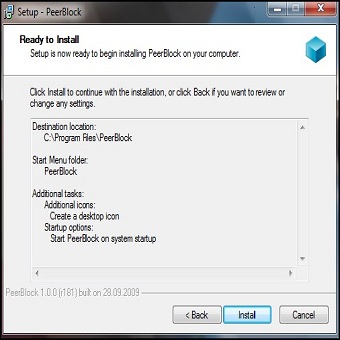 | 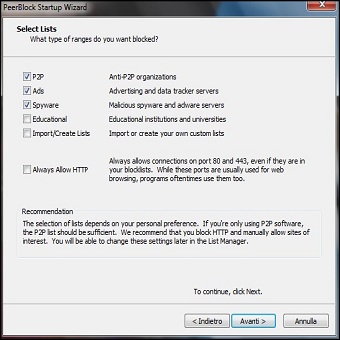 | |
| 1. Dopo aver Scaricato PeerBlock, procediamo con l’installazione guidata. Ovviamente ricordiamo che eseguendo il programma su Windows 7/Vista si presenterà la finestra di controllo account utente, inutile dire che per proseguire dovremo rispondere SI. 2. Al primo avvio saremo di fronte alla finestra PeerBlock Startup Wizard. Questa procedura guidata ci aiuterà a scegliere alcune impostazioni standard nel modo più efficace! clicchiamo su Next per proseguire, successivamente noteremo due opzioni riguardanti il blocco o il consenso delle liste, come quelle dei falsi Server eDonkey o dei Bot che registrano l’indirizzo IP di chi usa i \t\tprogrammi di file sharing:
NOTA: Il limite nell’uso di quest’ultima, per cause non del tutto chiarite, è che rischia di provocare conflitti con la procedura di Update, che a volte viene addirittura bloccata. Se intendiamo attivare comunque il filtro della lista Educational, possiamo adottare come \t\tprecauzione la sua provvisoria disabilitazione quando vogliamo effettuare il download degli aggiornamenti. | ||
| 3. Configurazione Update | 4. Sezione Protection | |
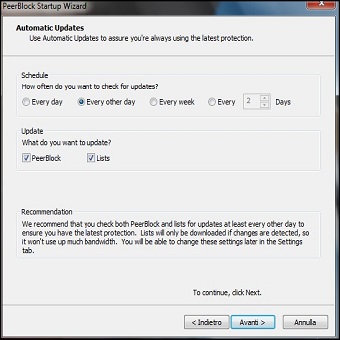 | 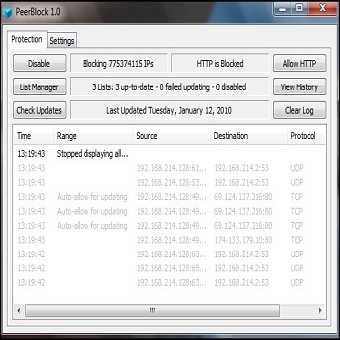 | |
| 3. Qui troviamo le impostazioni relative agli update di PeerBlock. Per quanto riguarda il tempo di aggiornamento noi consigliamo di scegliere ogni altro giorno (every other day). Consigliamo anche di selezionare le due opzioni di aggiornamento di PeerBlock e delle liste. Premiamo Avanti/Fine. A questo punto il programma caricherà le liste aggiornate. 4. La finestra principale di PeerBlock si divide in due pagine: Protection e Settings. Per accedere a una pagina basta cliccare sul Tab omonimo. Sezione protection:
| ||
PeerBlock – Scaricare senza essere intercettati
4 min di lettura · 747 parole