
| Un po’ di fine-tuning e una piccola iniezione di potenza tramite un overclock (cioè far funzionare il processore ad una frequenza superiore a quella di fabbrica) non faranno di sicuro male. Anche perché oggi un overclock della CPU è abbastanza semplice da effettuare tramite BIOS, essendo state introdotte delle modalità totalmente automatiche. Prima però assicuriamo di avere un buon dissipatore, che riesca a smaltire il calore in eccesso prodotto. Di solito, quelli venduti con la CPU non riescono a garantire un raffreddamento tale del processore da poterlo sfruttare al massimo con la pratica dell’overclock, per cui, se possibile, meglio acquistarne uno ad hoc tra quelli prodotti da CoolerMaster, Arctic Cooling o Enermax, detto questo vediamo in pochi passi come è possibile eseguire questa procedura. | ||
OVERCLOCK AUTOMATICO FACILE PER TUTTI | ||
| 1. Entriamo nel BIOS | 2. Overclock Automatico | |
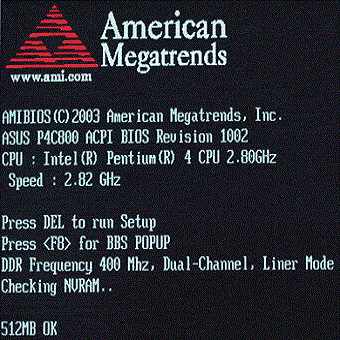 | 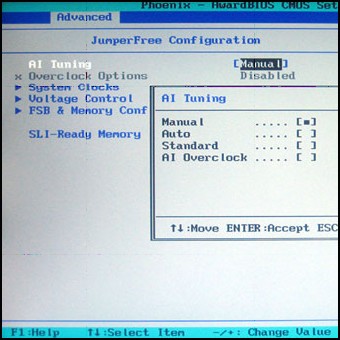 | |
| 1. Accendiamo il computer e teniamo premuto il tasto Canc (o F2) prima del caricamento del sistema operativo. IL boot di Windows verrà arrestato e dopo alcuni secondi di attesa ci verrà mostrata la schermata principale del nostro BIOS. 2. Spostiamoci nella sezione Advanced e entriamo in jumperFree configuration, dove troveremo tutti i parametri riguardanti voltaggi e frequenze. Per gestire la modalità di overclock automatico premiamo Invio sulla voce Ai Tuning, e selezioniamo, anziché standard, Ai Overclock. Dopodiché \t\tappariranno nella schermata JumperFree configuration delle nuove voci che ci permetteranno di regolare l’overclock. | ||
| 3. Meglio non esagerare | 4. Sempre un controllo | |
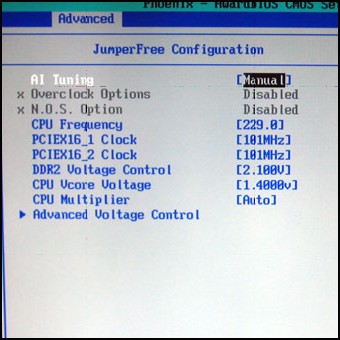 | 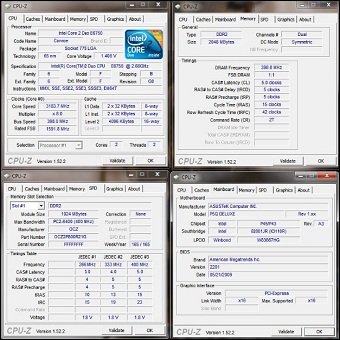 | |
| 3. Selezioniamo Overclock Options e premiamo Invio, quindi scegliamo di quanto vogliamo che aumentino le prestazioni della nostra CPU. Di solito non si hanno problemi fino al 15%, al 20% invece con molti processori iniziano ad esserci grossi problemi di instabilità. 4. Dopo aver modificato anche un solo parametro, riavviamo il PC e, con un tool apposito come Cpu-Z o il software di monitoraggio della scheda madre, verifichiamo la frequenza reale cui lavora il nostro processore e la temperatura che non deve mai superare i 60°. | ||
L’OVERCLOCK PIU’ SPINTO SI FA COSISe le prestazioni dell’overclock automatico per noi non sono abbastanza, allora meglio mettere mano ai parametri che contano (sempre con la dovuta cautela e attenzione). Infatti, basta scegliere l’impostazione manuale dei parametri per poter modificare praticamente qualsiasi cosa. Dalla frequenza dell’FSB (Front Side BUS – BUS di sistema che collega la CPU al chipset northbridge) al voltaggio, passando per il moltiplicatore di clock, tutto potrà essere gestito da noi. In questo caso, avere un dissipatore di grande qualità e un buon sistema di raffreddamento generale, sarà però fondamentale per non rischiare di “fondere” la nostra CPU. Inoltre, è consigliabile installare un’applicazione che controlli la temperatura di esercizio, così da verificare, nei primi giorni successivi all’overclock, se vi siano eventuali problemi o se stiamo utilizzando una configurazione troppo spinta. Le nuove CPU hanno molti sistemi di sicurezza e difficilmente escono danneggiate anche dalle sessioni “più estreme” di overclock, ma meglio non esagerare con l’aumento del voltaggio perché in quel caso basta poco per trasformare il processore in un portachiavi tecnologico! Andiamo a dare un’occhiata ai parametri chiave da modificare per dare un po’ di grinta in più al nostro sistema. | ||
| 1. Senza Jumper è tutto più facile | 2. Per prima cosa l’FSB | |
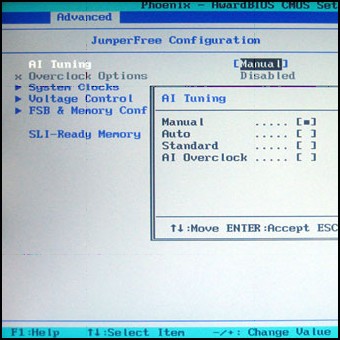 | 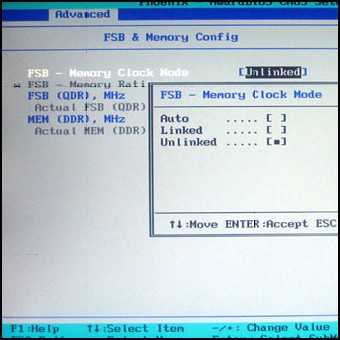 | |
| 1. All’interno di Advanced/jumperfree del BIOS selezioniamo la voce Ai Tuning e questa volta anziché Ai Overclock optiamo per Manual, così da poter avere a nostra disposizione tutti i parametri di configurazione del processore e dell’intero sistema hardware. 2. Andiamo nella sezione FSB & Memory Config per iniziare a modificare i valori della CPU. Se abbiamo delle buone memorie RAM possiamo lasciare la prima voce su Linked, altrimenti meglio optare per Unliked, cosi’ che la CPU lavori ad una frequenza e le memorie ad un’altra. | ||
| 3. Aumentiamo la frequenza | 4. Un pò di energia in più | |
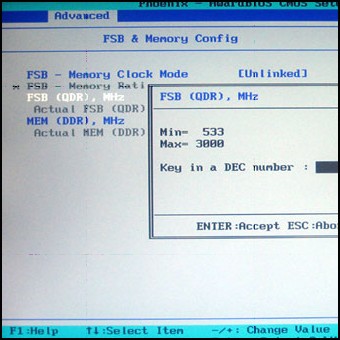 | 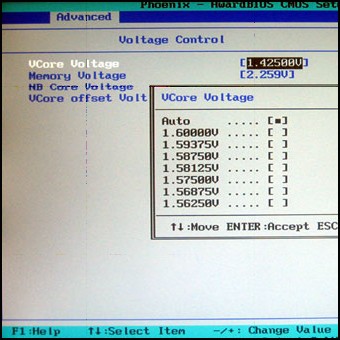 | |
| 3. La voce FSB consente di modificare la frequenza del processore. Procediamo per piccoli step. Ad esempio, da 1.333 MHz passiamo a 1.366 e poi aumentiamo man mano, fin quando il sistema non mostra segni di instabilità, tenendo sempre gli occhi sulla temperatura di lavoro della CPU. 4. Se la CPU inizia a dare segni di debolezza possiamo procedere dandogli un po’ di energia in più. Andiamo nella sezione CPU Voltage e modifichiamo il VCore di pochi millivolt. Procediamo con step di 0.01 e pian piano cerchiamo di rendere stabile il sistema, senza esagerare o forzare però. | ||
| 5. Il moltiplicatore sbloccato | 6. Riavviamo il PC | |
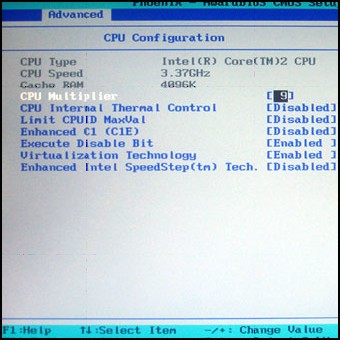 | 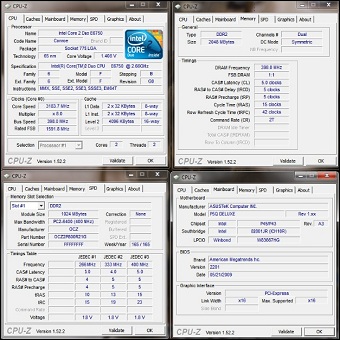 | |
| 5. usciamo dalla sezione Ai Tuning e andiamo in CPU Confìguration. Qui troveremo la voce CPU muhiplier, che non sempre è possibile modificare. Aumentiamo il valore ad esempio da 9 a 10 o da 8 a 9. Questo valore è quello che “moltiplica” l’FSB per arrivare alla frequenza reale della CPU. 6. Dopo aver modificato anche un solo parametro, riavviamo il PC e, con un tool apposito come Cpu-Z o il software di monitoraggio della scheda madre, verifichiamo la frequenza reale cui lavora il nostro processore e la temperatura che non deve mai superare i 60°. NOTA: Nel caso qualcosa dovesse andare storto procedete al reset del BIOS illustrato nell’articolo dedicato. | ||
| MAGGIORI INFORMAZIONI | ||
| WIKIPEDIA | DOWNLOAD CPU-Z | |
Guida OverClock per aumentare le prestazioni del pc
4 min di lettura · 827 parole