
| Prendersi cura di un computer desktop o di un portatile non è la stessa cosa. I Desktop sopportano meglio un uso più intensivo essendo postazioni fisse dotate di grandi ventole di dissipazione di calore. Invece, i notebook sono più delicati e soggetti a guasti a casa della loro portabilità. Per questo esistono chicche come software freeware Notebook Hardware Control. Questo software controlla alcuni parametri vitali del portatile, come la temperatura interna, lo stato della batteria, i tempi di utilizzo e altro ancora confermandovi lo stato di salute del vostro Notebook. | ||
MONITORARE IL NOTEBOOK | ||
| 1. Finestra di Status | 2. Regolare prestazioni CPU | |
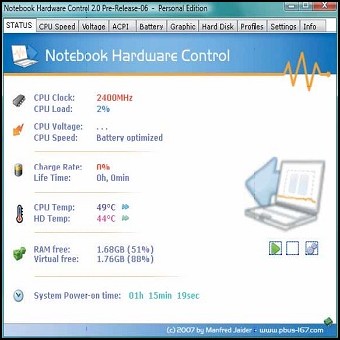 | 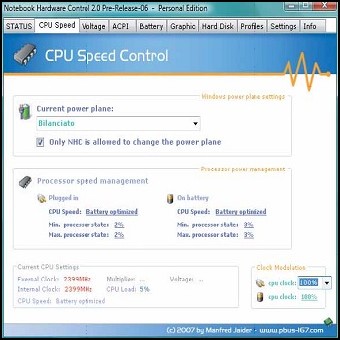 | |
| 1. Scaricate e installate il programma. Nella schermata iniziale sono evidenziati i parametri vitali del sistema, come RAM disponibile, temperatura della CPU e delle memorie di massa, carico sul processore. Tutto in tempo reale. 2. La finestra precedente mostra, in basso a destra, un pulsante verde. Se lo premete, gli stessi parametri verranno visualizzati in trasparenza, sul desktop. Fate clic su CPU speed per accedere all’ambiente destinato a regolare prestazioni e richieste della CPU. In alto, nel menu a discesa, avete la possibilità di scegliere come gestire le risorse dell’alimentazione. I più esperti possono intervenire sui parametri di gestione, scegliendo i valori delle prestazioni della CPU e della batteria. | ||
| 3. Regolare il voltaggio della CPU | 4. Monitorare i valori del processore | |
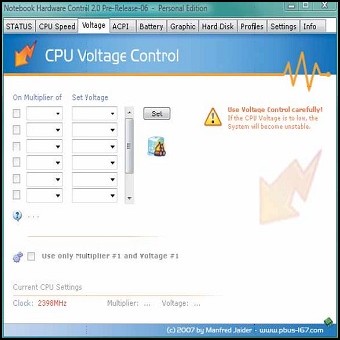 | 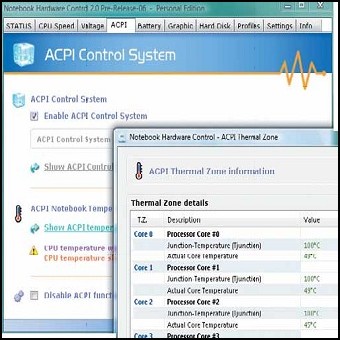 | |
| 3. La terza scheda, relativa al voltaggio, va utilizzata con molta attenzione. Qui si ha la facoltà di stabilire i livelli di alimentazione della CPU (nel caso di multicore, delle singole unità). È necessario essere sicuri di quel che si fa: valori errati possono rendere instabile o addirittura bloccare il computer, oltre a produrre guasti nella componentistica. 4. Spostatevi nella scheda ACPI, dove viene gestito l’ambiente di controllo della temperatura delle componenti interne. In particolare, come detto in precedenza, è possibile monitorare i valori relativi a ogni “core” di un processore multi elemento. | ||
| 5. Controllo dalla batteria | 6. Regolare consumo e prestazioni video | |
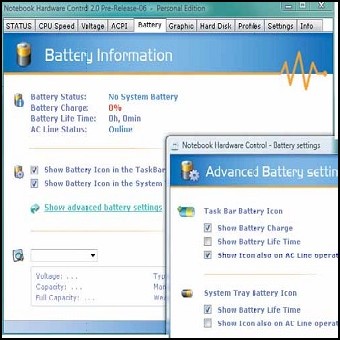 | 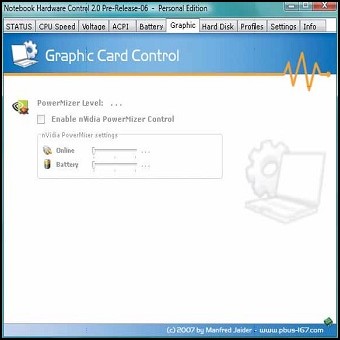 | |
| 5. È arrivato il momento di controllare la batteria, una delle aree più sensibili alla manutenzione e alla corretta gestione in un notebook. Mediante un modulo visualizzato sulla barra di stato, è possibile controllare continuamente alcuni particolari essenziali come lo stato della carica, il tempo approssimativo prima della successiva ricarica e addirittura lo stato di invecchiamento della batteria (con una previsione di durata e, quindi, con un’approssimazione dei tempi di sostituzione). 6. La scheda Graphics è riservata ai notebook che incorporano, sia in forma integrata sulla scheda sia come elemento separato, un prodotto nVidia. Permette di gestire il reciproco rapporto tra batteria e scheda, stabilendo il miglior equilibrio tra consumo e prestazioni video tenendo contro delle esigenze dell’utente. | ||
| 7. Regolare bilanciamento e prestazioni Hard Disk | 8. Settaggi globali | |
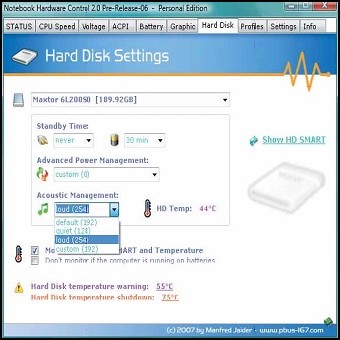 | 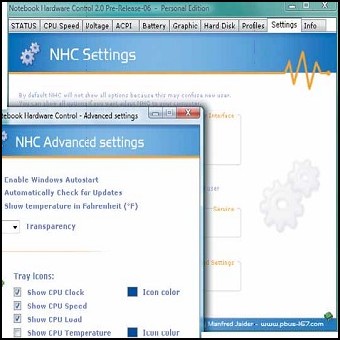 | |
| 7. Altro elemento importante: la gestione del disco rigido. Attraverso la scheda Hard Disk è possibile stabilire il miglior bilanciamento tra prestazioni e consumo, sia adottando moduli già predisposti e ottimizzati, sia stabilendo valori personalizzati. Questa scheda permette inoltre di indicare anche la temperatura massima del disco fisso: oltrepassato questo valore, il software invia un messaggio d’allerta, o addirittura provvede a spegnere la macchina. 8. Nella scheda Settings si trovano i soliti comandi di gestione del programma, tra cui l’altrettanto consueto modulo di avvio automatico alla partenza del computer o quello di verifica automatica degli aggiornamenti. Questa finestra non va sottovalutata: permette di regolare la visualizzazione dei diversi controlli sulla barra di stato. Conviene abilitarli tutti, in quanto ingombrano poco ma danno immediatamente conto di valori fondamentali, da tenere costantemente sotto controllo. | ||
| MAGGIORI INFORMAZIONI | ||
| SITO UFFICIALE | DOWNLOAD | |
Come monitorare l’usura hardware del Notebook
3 min di lettura · 574 parole