
2 min di lettura · 373 parole
| Capita spesso che un determinato sito venga bloccato dalle regole del firewall aziendale. E’ impossibile collegarsi da un ufficio di un’azienda a youtube, facebook, myspace, twitter …? Allora questi siti sono stati \t\tbloccati dall’amministratore di sistema. Oltre questi siti, il cui \t\tblocco è anche comprensibile all’interno di azienda, spesso capita di \t\tnon poter navigare in siti molto importanti ai fini produttivi come \t\tWikipedia e similari. E allora quando troppo è troppo! Ci vuole una \t\tsoluzione. In realtà ne abbiamo già parlato recensendo \t\titshidden che consente \t\tdi \t\t bypassare il firewall aziendale rendendo la nostra \t\tnavigazione anonima, \t\to con altri \t\t trucchetti rapidi. Oggi però vogliamo presentarvi una chicca di \t\ttutto rispetto che in caso di emergenza fa proprio al caso nostro, \t\tdavvero una manna dal cielo per i non smamettoni. | ||
Connettersi ai siti bloccati dall’ufficio con \t\tUltraSurf |
||
 |
 |
|
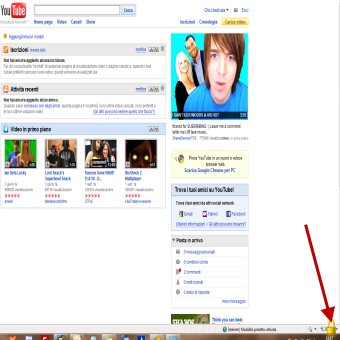
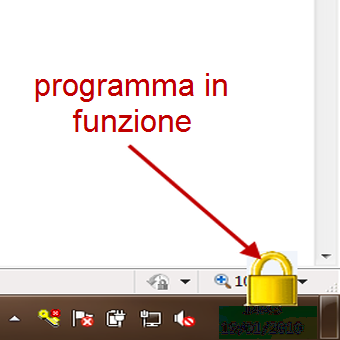
| Dopo aver mandato in esecuzione il programma, questo aprirà \t\tautomaticamente una sessione “mascherata” di Internet Explorer che \t\tconsentirà di connettersi a qualsiasi sito precedentemente bloccato. | Per avviare UltraSurf non bisogna fare altro che avviare il \t\tprogrammino scaricabile a fine guida o dalla nostra fiammante sezione \t\tDownload. Ci \t\taccorgeremo che è in funzione nel momento in cui un lucchetto verrà \t\tposto in basso a destra nella System Tray. | |
 |
 |
|
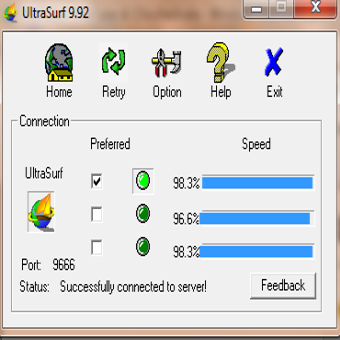
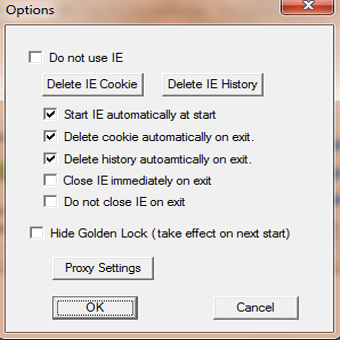
| Il programma quindi non viene installato nel classico menu, ma deve \t\tessere avviato dalla cartella nella quale decidete di scaricarlo, ad \t\tesempio nel desktop. Con un doppio clic lo avviamo e lasciamo spuntato \t\til check con il semaforo verde , il che vuol dire che UltraSurf ha \t\tcreato una sessione particolare con un suo server. Attraverso questo \t\tmeccanismo noi saremo in grado di navigare ovunque. | Nelle opzioni del programma possiamo decidere poche cose , ma \t\timportanti. Ad esempio lasciando il primo segno di spunta indichiamo che \t\til programma automaticamente deve avviare una sessione di Internet \t\tExplorer “mascherata”. Il secondo e il terzo segno di spunta indicano \t\tche il programma all’uscita cancellerà i cookie e la cronologia \t\tdei siti visitati. L’ultimo check consente invece di nascondere l’icona \t\tagli occhi impiccioni di capoufficio invadenti. | |
| MAGGIORI INFORMAZIONI | ||
| SITO UFFICIALE | DOWNLOAD | |