
2 min di lettura · 404 parole
| Con Windows 7 abbiamo la possibilità di impostare tre diversi orologi, una situazione che farà comodo a tutti coloro che possono trovarsi a lavorare in fusi orari differenti. La scheda Orologi aggiuntivi della finestra di dialogo Data e ora, è una novità introdotta da Windows 7. Qui possiamo attivare ben due orologi aggiuntivi, impostati su altrettanti fusi orari differenti. In questo modo potremo tenere d’occhio contemporaneamente tre orari differenti. Possiamo anche attribuire un nome appropriato a questi due orologi aggiuntivi. Dopo aver eseguito questa operazione, possiamo controllare l’ora al volo, semplicemente portando il puntatore del mouse in corrispondenza dell’angolo inferiore destro dello schermo, dove è indicata l’ora corrente. In un piccolo riquadro, troveremo la data odierna, l’Ora locale e gli orologi che abbiamo aggiunto. | ||
TUTTI GLI OROLOGI DI WINDOWS 7 | ||
| 1. Impostare gli orologi aggiuntivi | 2. Prima visualizzazione | |
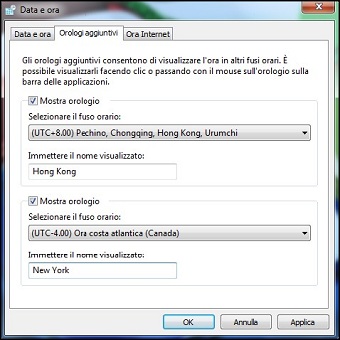 | 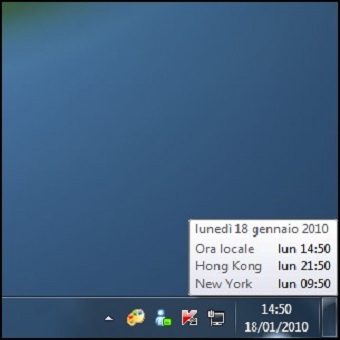 | |
| 1. La possibilità di impostare più fusi orari sarà particolarmente apprezzata da chi si trova frequentemente a viaggiare per lavoro. Per impostare più orologi clicchiamo sull’ora corrente presente nella tray di sistema e selezioniamo Modifica Impostazioni Data e Ora. Dal Tab Orologi Aggiuntivi spuntiamo le caselle Mostra Orologio e scegliamo il fuso Orario che intendiamo visualizzare, inserendo il nome della città nella relativa sezione. Terminata l’operazione clicchiamo su Applica/OK. 2. A questo punto possiamo visualizzare gli orologi anche solo portando il mouse sull’ora. | ||
| 3. Seconda visualizzazione | 4. Diverse impostazioni | |
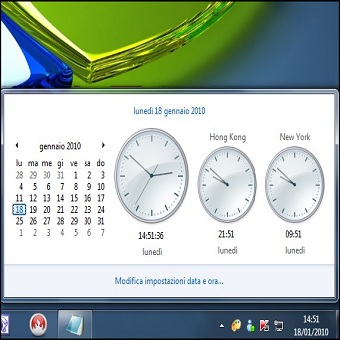 | 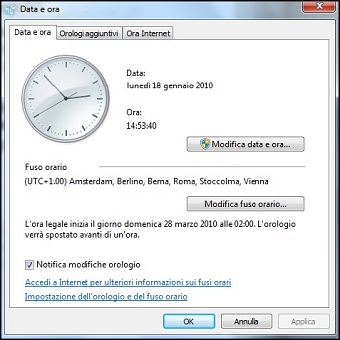 | |
| 3. Un’ altra visualizzazione, la otteniamo facendo clic sull’orario. In questo modo visualizzeremo il riquadro esteso ai quadranti degli orologi che abbiamo aggiunto. Come possiamo vedere, le informazioni fornite sono complete e riportano oltre all’ora, anche la data aggiornata. 4. Per il gioco di fusi orari, se in un punto del mondo è sabato, in un altro punto potrebbe essere già domenica. Per disattivare la visualizzazione dei quadranti e degli orari aggiuntivi, basta fare clic su Modifica impostazioni data e ora e disattivare le relative caselle Mostra orologio. Esse rimarranno comunque preimpostate, in modo da poter essere riattivate in un secondo tempo con la massima rapidità. Nel Tab Data e ora della finestra di dialogo, possiamo anche controllare le informazioni riguardanti il passaggio dall’ora solare all’ora legale e viceversa e la direzione in cui verranno spostate le “lancette dell’orologio”. Il passaggio, in Windows, viene svolto automaticamente, senza alcun intervento da parte nostra. Se lasceremo attivata la casella Notifica modifiche orologio, riceveremo semplicemente un avviso che l’orologio è stato preimpostato automaticamente sull’ora corretta. | ||
| MAGGIORI INFORMAZIONI | ||
| SITO UFFICIALE | ||