
| La data e l’ora mostrata nel PC sembrano essere resettate alla “data di nascita” del computer? Questo è uno dei sintomi più comuni della scarsa carica della batteria del CMOS. La sostituzione della batteria CMOS è un’operazione di manutenzione di per sé piuttosto semplice, ma va messa in pratica con la giusta procedura, vediamo quale. | ||
QUALI SONO I SINTOMI ?I primi sintomi sono solo fastidiosi: si arriva in ufficio al mattino, si accende il computer e si scopre che la data e l’ora sono sbagliate. Anzi, sono apparentemente resettate, per esempio alla data di “nascita” della macchina o a una data pre configurata nel sistema operativo o nel chipset del computer. Certo, basta un’occhiata all’orologio da polso, si reimpostano i valori corretti, si preme F10 per memorizzare e via, tutto come al solito… fino a che non si spegne il PC. Alla riaccensione, di nuovo data e ora resettati. La maggior parte degli utenti pensa a un qualche tipo di guasto e si “adatta” a convivere con un computer smemorato. Decisione sbagliata, perché quello della perdita della data è solo il primo sintomo. Il secondo, purtroppo, è decisamente più grave: un brutto giorno, al momento dell’accensione il PC invece di caricare il sistema operativo lancia sullo schermo un messaggio piuttosto criptico, e decisamente poco rassicurante: qualcosa come “CMOS read error”, o “CMOS Checksum error”. In qualche caso, il messaggio non è per niente criptico, e rivela la vera natura del problema: “CMOS battery failure”, ovvero guasto alla batteria del CMOS, detta anche batteria di backup. Ecco, è lei la vera colpevole, quella che ha reso smemorato il PC. | ||
DOVE LA TROVO ?Come prima cosa bisogna scoprire quale tipo di batteria è usato dal proprio PC e trovare il ricambio. Se si tratta di una comune pila a bottone tipo CR2032 nessun problema, la troverete in qualsiasi negozio di informatica, ma se il computer ha qualche anno sulle spalle può succedere di ritrovarsi davanti a cilindretti dall’aria piuttosto misteriosa. In questi casi può essere necessaria una visita in un negozio di componenti elettronici, o in uno specializzato in batterie, per trovare la pila adatta. | ||
| 1. Meglio prevenire | 2 Apriamo il chassis | |
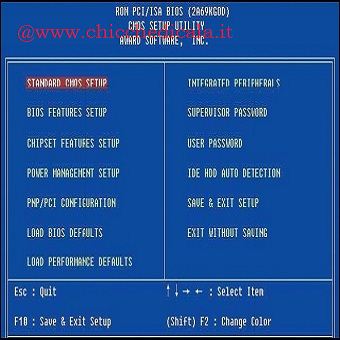 | 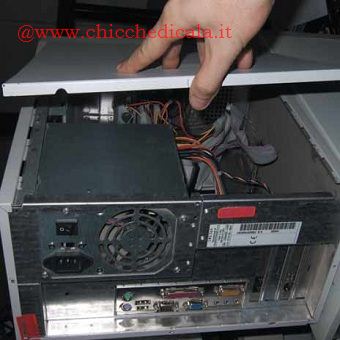 | |
| 1. Sostituire la batteria di backup richiede necessariamente di spegnere il computer ed estrarre la batteria preesistente. Questa operazione provocherà la cancellazione della memoria CMOS, tenuta in vita dalla pila, e il conseguente azzeramento di data, ora e informazioni di boot del BIOS. Per questo, la prima cosa da fare quando si decide di sostituire la pila è accendere il PC, entrare nel BIOS e trascriversi diligentemente tutti i parametri di funzionamento, soprattutto se avete cambiato la modalità di boot standard della macchina. 2. Una volta che ci si è assicurati la possibilità di far ripartire la macchina a fine operazioni, è il momento di preparare l’operazione di sostituzione vera e propria. Staccate il PC dai suoi collegamenti, in particolare scollegatelo dalla rete elettrica, individuate le viti che permettono di rimuovere la fiancata dello chassis. Prima di toccare qualsiasi cosa all’interno della macchina, assicuratevi che tutto sia spento e soprattutto di aver scaricato a terra la vostra carica elettrostatica, per esempio toccando un termosifone. | ||
| 3. Alla ricerca | 4. Che modello ? | |
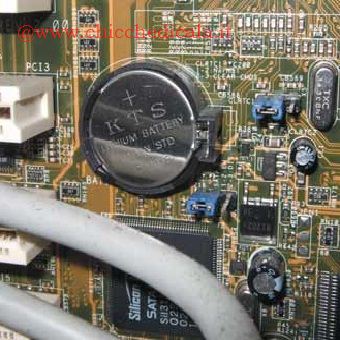 | 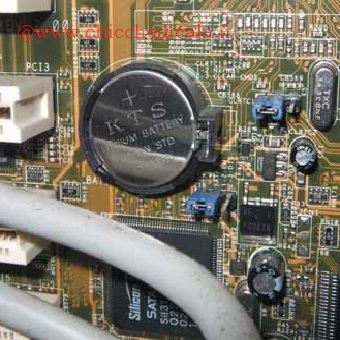 | |
| 3. Individuare la batteria di backup all’interno di un PC affollato di cavi, ventole, dischi può essere complicato. Se siete in possesso del manuale del computer la cosa è più semplice: un’occhiata alla pagina dedicata alla scheda madre vi permetterà di andare a cercare a colpo sicuro. Se invece non disponete del manuale, cercate lungo i bordi della scheda, partendo dalla zona vicina agli slot di espansione PCI. 4. Individuata la pila, controllate che sia il modello previsto (se non avevate idea di che tipo di pila monta la vostra scheda madre, questo è il momento di andare a comprare la batteria di ricambio). Dopodiché, controllate il sistema di montaggio, ovvero l’alloggiamento. Le pile a bottone di solito sono montate “a pressione”; qualche produttore usa un alloggiamento con gancio di sicurezza. Altri tipi possono essere saldati, e avere vicino un connettore per una pila supplementare. | ||
| 5. Estrarre la pila | 6. Inserire quella nuova | |
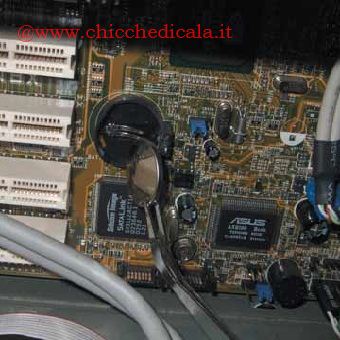 | 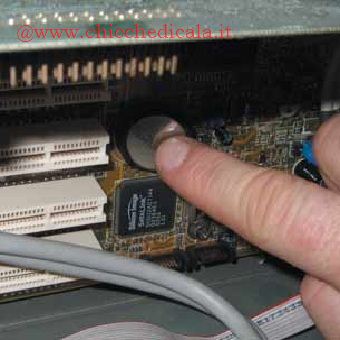 | |
| 5. Per estrarre le pile a bottone, basta assicurarsi che non ci siano ganci di tenuta e poi procedere semplicemente con due dita. Prima di togliere la batteria esaurita, prendete nota mentalmente del verso di inserimento (di solito il contatto positivo, il “+”, va in alto). Se la posizione è scomoda, aiutatevi con una pinzetta isolata. Quelle metalliche meglio evitare di usarle, perché possono creare un corto circuito. 6. Una volta cambiata la batteria, controllate che essa sia ben inserita nella sede del porta-batteria, poi chiudete lo chassis e ricollegate il PC alle principali periferiche (video, tastiera e mouse). A questo punto, accendete la macchina e entrate nel setup del BIOS. Reimpostate i parametri “dimenticati”, in particolare quelli legati al boot (dati del disco eccetera) e salvate il tutto. Il PC dovrebbe avviarsi regolarmente. Se ciò non avviene, potete provare a resettare i parametri del BIOS intervenendo sull’apposito ponticello o pulsante. | ||
| MAGGIORI INFORMAZIONI | ||
| SITO UFFICIALE | ||
Sostituire la Batteria CMOS
4 min di lettura · 825 parole