
| Rename4u è una vera e propria manna dal cielo per tutti coloro che devono districarsi tra una grande quantità di file; siano questi musicali, fotografie, singoli file di un sito Web in costruzione o documenti di altro genere. Questo programma compie un’operazione tanto semplice quanto importante: permette di rinominare tutti i nomi di files in un colpo solo. Potrebbe sembrare una cosa da poco, ma non lo è. Si pensi a una situazione di questo tipo: avete scaricato le fotografie scattate con la vostra fotocamera digitale, e vi trovate sul disco fisso decine e decine di file con nomi assurdi come “XYZ240603001.jpg” ? … | ||
| … Rinominarli uno a uno, pur utilizzando il copia e incolla, è una scocciatura. Il programma in questione fa proprio questo: rinomina tutti i file di una cartella (e di eventuali sottocartelle) sostituendo al vecchio nome una prefisso come “Foto_compleanno” seguito da un numero progressivo. Esistono anche altri casi particolari: per esempio cambiare tutti i nomi scritti in maiuscolo, in minuscolo. Oppure rimuovere gli spazi bianchi che ci sono tra le parole che compongono i nomi dei file. Rename4u consente inoltre di modificare automaticamente gli attributi dei documenti: per esempio la data di creazione, o addirittura l’estensione. | ||
| 1. Installazione guidata | 2. Interfaccia stile esplora risorse | |
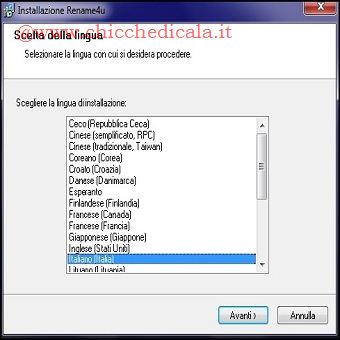 | 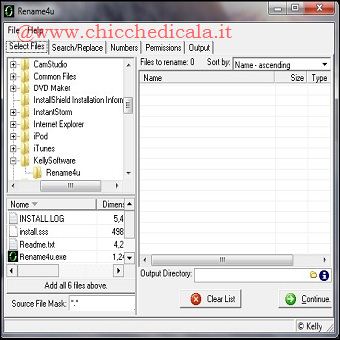 | |
| 1. Scaricate e installate Rename4u (link in fondo alla guida), una procedura guidata vi aiuterà durante la fase di installazione. 2. Una volta avviato, Rename4u si presenta con un’unica schermata: sulla sinistra trovate tutte le informazioni relative ai file, sopra, le cartelle dove sono contenuti (e che potete esplorare come se steste utilizzando Esplora risorse di Windows) e sotto, l’elenco dei documenti. | ||
| 3. Selezionare i file | 4. In caso di errore | |
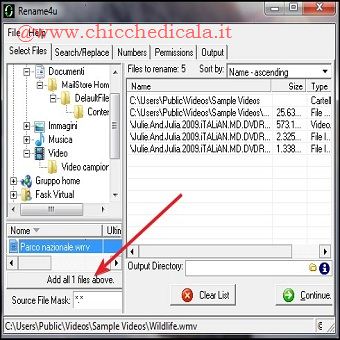 | 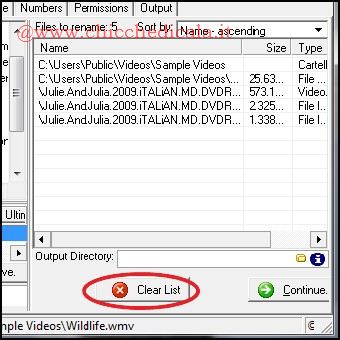 | |
| 3. Selezionate i file che volete rinominare e spostateli nella colonna di destra. Potete scegliere anche documenti non contigui (basta tener premuto il tasto CTRL). Se volete rinominare tutti i file elencati, basta premere il pulsante che si trova nella parte inferiore (Add all files above). 4. Se vi accorgete di aver aggiunto dei file per sbaglio, oppure volete rifare tutto daccapo, esiste sempre la possibilità di svuotare l’elenco dei file da rinominare. Basta fare clic sul pulsante “Clear list”. Vi verrà chiesto se siete sicuri di procedere. | ||
| 5. Quale directory ? | 6. Seguire la procedura guidata | |
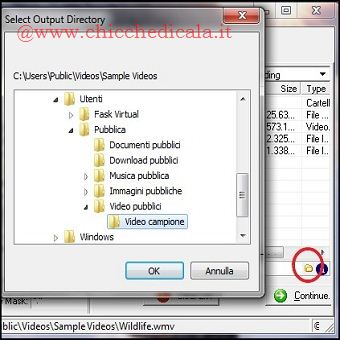 | 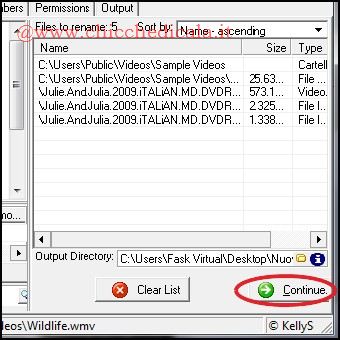 | |
| 5. Se non volete che i file rinominati finiscano nella stessa cartella di quelli vecchi, fate clic sul pulsante “Choose output directory” (Scegli la cartella di destinazione). 6. Quando tutte le impostazioni di questa pagina vi soddisfano, procedete con un clic su “Continue”. | ||
| 7. Scegliere Nome, numero ecc.. | 8. Et Voilà ! rinominati | |
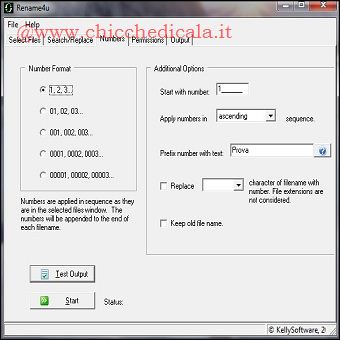 | 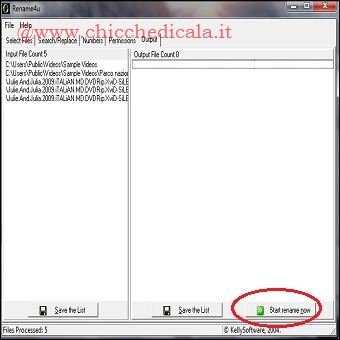 | |
| 7. A questo punto spostatevi nella scheda Numbers. Qui occorre stabilire i parametri che verranno utilizzati per rinominare i file. Visto che abbiamo deciso di chiamare i file “Prova” e di differenziarli uno dall’altro con dei numeri, procedete come segue. Nella sezione “Number format” scegliete i valori a tre cifre (se i vostri file sono più di 99). In “Apply numbers in” scegliete “Ascending”, in modo da andare dal più piccolo al più grande. Infine in “Prefix number with text” mettete la parola “che preferite”. Fate clic su “Test output” per avere un’anteprima del risultato. 8. Ora potete procedere a rinominare tutti i file. Non vi resta altro da fare che premere il pulsante “Start rename now”. Et voilà: tutti i file sono stati ribattezzati! | ||
| MAGGIORI INFORMAZIONI | ||
| SITO UFFICIALE | DOWNLOAD | |
Rinominare automaticamente tutti i File ed Estensioni
3 min di lettura · 548 parole