
| Se pensate che l’unica minaccia per la stabilità del vostro sistema sia rappresentata da virus informatici, spyware e malware di vario genere, dovrete (purtroppo) ricredervi. Sfortunatamente, un drastico calo delle prestazioni del vostro computer equipaggiato con Windows può essere causato anche da una cattiva gestione delle installazioni e disinstallazioni dei programmi, così come da sessioni di navigazione Web troppo disinvolte… Se a questo viene sommata una lista più o meno corposa di programmi che vengono avviati automaticamente al caricamento del sistema operativo, avrete a disposizione un quadro piuttosto completo della situazione. Per fortuna viene in vostro aiuto CCleaner, software a uso gratuito sviluppato dalla londinese Piriform. Grazie a questo programma, il computer sarà ripulito da file obsoleti, mentre dal Registro di Windows verranno rimosse tutte le chiavi inutili: l’azione congiunta di queste due operazioni garantirà un balzo di performance al vostro computer. Seguite dunque i passi successivi per scoprire come sfruttare al massimo CCleaner, regalando al vostro PC una “seconda giovinezza”. | ||
GUIDA ALL’INSTALLAZIONE E CONFIGURAZIONE DI CCleaner | ||
| 1. Installazione | 2. Scelta importante | |
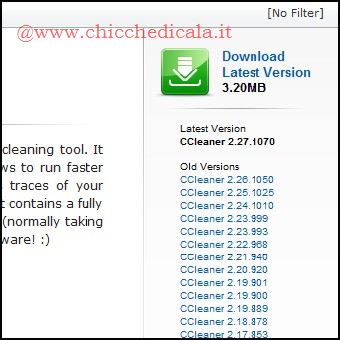 | 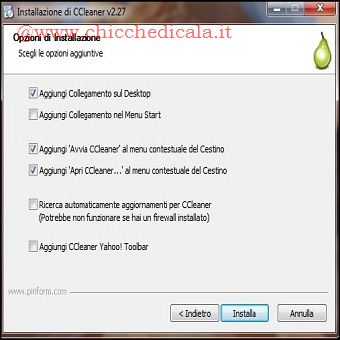 | |
| 1. Scaricate il file di installazione di CCleaner all’indirizzo ccleaner.com. Fate un clic sulla voce Download. Nella schermata successiva, fate clic sul link Download from FileHippo.com per accedere alla pagina Web dedicata a CCleaner. A questo punto fate clic su Download Latest Version: in questo modo avrete accesso a un’ultima pagina che avrà il compito di far partire, dopo qualche secondo, il processo di download del file di installazione (di 3,20 Mb). 2. Fate doppio clic sul file appena scaricato. Un wizard vi chiederà di accettare la licenza d’uso del programma e di selezionare una cartella del vostro PC per installare CCleaner. Di particolare importanza la possibilità di personalizzare il programma: potete optare per la ricerca automatica di aggiornamenti e configurare il livello di integrazione fra CCleaner e Windows. Il nostro consiglio è di deselezionare anche l’opzione Aggiungi CCleaner Yahoo! Toolbar. Quando pronti, fate clic su Installa per procedere all’installazione: al termine, fate clic su Fine. | ||
| 3. Opzioni di cancellazione | 4. Salvare o rimuovere i Cookie | |
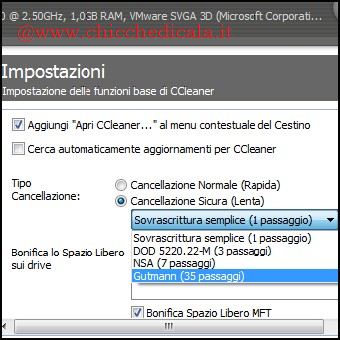 | 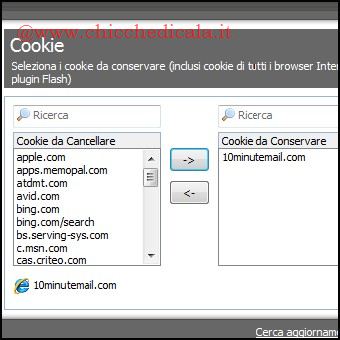 | |
| 3. Ora avviate CCleaner. All’apertura del programma, fate clic sul pulsante Opzioni, in modo da accedere al pannello di configurazione del programma. Al suo interno, fate clic su Impostazioni per entrare nella relativa sezione: oltre a disporre della possibilità di variare le scelte effettuate durante il processo di installazione, potete scegliere la modalità di cancellazione dei file utilizzata da CCleaner. Per essere sicuri che i file non necessari vengano eliminati in maniera definitiva, optate per Cancellazione sicura (lenta) e successivamente scegliete quante volte il file da rimuovere debba essere sovrascritto: un numero maggiore di sovrascritture implica maggiore sicurezza nel processo di cancellazione, ma anche un maggior tempo di esecuzione. 4. Passate ora alla sezione Cookie, facendo clic sull’omonimo pulsante. La schermata che viene aperta sulla destra è divisa verticalmente in due. All’interno della sezione sinistra, sono elencati gli indirizzi dei siti Web che avete visitato: per ognuno, CCleaner elimina il relativo cookie. Se desiderate preservare il cookie di un sito specifico, selezionatelo dall’elenco di sinistra e fate clic sul pulsante che reca una freccia verso destra: così lo si sposta nel riquadro Cookie da conservare. | ||
| 5. Opzioni Avanzate, ma quali ? | 6. Pulizia windows | |
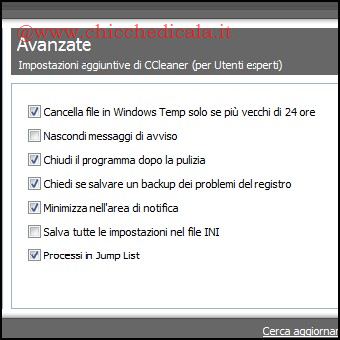 | 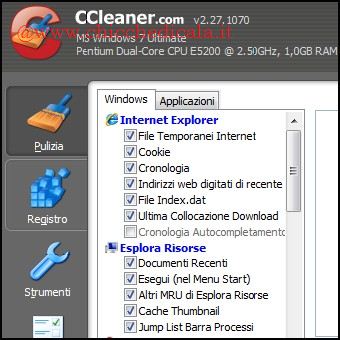 | |
| 5. Per completare la configurazione di CCleaner, fate clic sul pulsante Avanzate. Nella schermata che si apre, potete scegliere se rimuovere i file temporanei generati da Windows solo se più vecchi di 48 ore, oppure terminare automaticamente l’esecuzione di CCleaner al completamento dell’operazione di pulizia (descritta nei prossimi passi). Di particolare importanza è la possibilità di eseguire un salvataggio della configurazione del Registro di sistema prima di procedere a sue modifiche: in tal modo, se qualcosa dovesse andare nel verso sbagliato, sarà sempre possibile ripristinare un modello funzionante del Registro. 6. Siete finalmente pronti per utilizzare CCleaner. Una delle funzionalità proposte dal programma consiste nella rimozione di file inutili, sia a livello di sistema operativo che dei più comuni software. Fate clic sul pulsante Pulizia e portate in primo piano la scheda Windows. Al suo interno è presente un elenco di voci organizzate in quattro categorie (che individuano altrettante aree del sistema): Internet Explorer, Esplora Risorse, Sistema e Avanzate. Per ognuna, selezionate gli elementi che desiderate ripulire. Per esempio, sotto Internet Explorer optate per Indirizzi Web digitati di recente; oppure, in Sistema, fate clic su Svuota cestino. | ||
| 7. Pulizia Applicazioni | 8. Pulizia Applicazioni | |
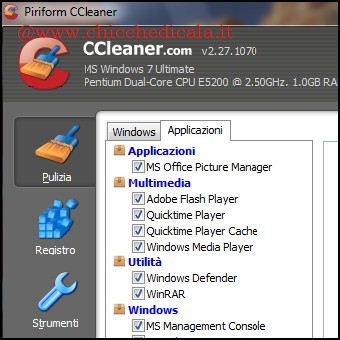 | 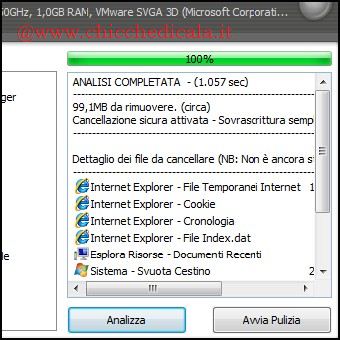 | |
| 7. A questo punto portate in primo piano la scheda Applicazioni. Questa presenta una strutturazione identica alla scheda Windows, sebbene i contenuti siano rappresentati dalle applicazioni installate sul PC. Anche in questo caso, così come fatto per l’altra scheda, selezionate le voci che desiderate ripulire: se utilizzate Mozilla Firefox, potreste voler rimuovere gli elementi contenuti nella sua cronologia dei download. 8. Selezionati gli elementi di interesse. Prima di fare clic su Analizza, assicuratevi che tutti i programmi coinvolti nel processo di pulizia siano chiusi. In caso contrario, CCleaner non sarà in grado di eseguire completamente le operazioni richieste. La durata del processo di analisi, la cui evoluzione verrà mostrata da una barra di avanzamento orizzontale, è funzione del numero di elementi selezionati e della velocità del vostro computer: al termine CCleaner produce un resoconto di tutto ciò che verrà rimosso (in genere si arriva tranquillamente a diverse centinaia di Mb di “spazzatura digitale”). Fate clic su Avvia pulizia e confermate le vostre intenzioni con un clic su OK alla comparsa della piccola finestra di dialogo. CCleaner notificherà il completamento dell’operazione mostrando il messaggio Pulizia Completata nel riquadro di destra. | ||
| 9. Opzioni di registro | 10. Prima un Backup | |
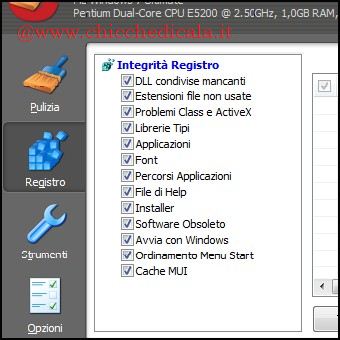 | 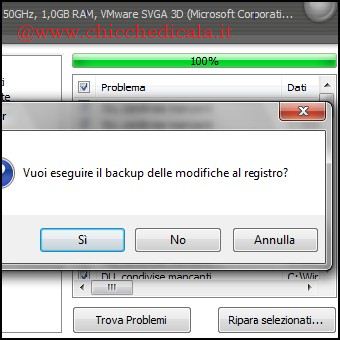 | |
| 9. Il vostro sistema è stato liberato da tutti i file non necessari. Siete pronti per ottimizzare il contenuto del Registro di sistema di Windows: si tratta del cuore del sistema operativo, una sorta di schedario nel quale tutte le applicazioni installate posizionano dati utili al loro funzionamento. Quando un’applicazione viene rimossa dal sistema, spesso non tutte le voci associate nel Registro vengono eliminate correttamente. Il risultato è l’accumulo di informazioni inutili e ridondanti, che rallentano le operazioni di ricerca all’interno del Registro. Anche in questo caso CCleaner torna utile. Fate clic sul pulsante Registro per avere accesso alla sezione del programma dedicata alla gestione del Registro di sistema. Potrete quindi visualizzare l’elenco Integrità Registro, composto da una collezione di voci: selezionatele tutte per consentire a CCleaner un controllo completo del Registro di sistema. 10. Fate clic su Trova problemi: nel giro di qualche minuto il programma produrrà un elenco contenente le voci di Registro che possono essere rimosse in tutta tranquillità. Se lo desiderate, potete sottrarre elementi dell’elenco semplicemente rimuovendo il segno di spunta corrispondente. Quando pronti, fate clic su Ripara selezionati e rispondete positivamente alla proposta di effettuare una copia di backup delle chiavi di Registro, selezionate una cartella per il salvataggio e fate clic su Salva. In seguito, CCleaner vi mostrerà una finestra di dialogo che illustra i dettagli di ognuna delle voci di Registro in esame, con relativa soluzione al problema rappresentato: potete dunque agire su di esse una a una con un clic su Ripara, oppure optare per Ripara selezionati (scelta quasi obbligata, quando gli elementi sono diverse centinaia). Al termine delle operazioni di riparazione, fate clic su Chiudi per tornare a CCleaner. | ||
| 11. Disinstallazione programmi | 12. Rimuovere o Aggiungere programmi all’vvio | |
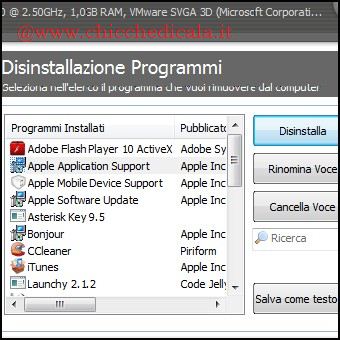 | 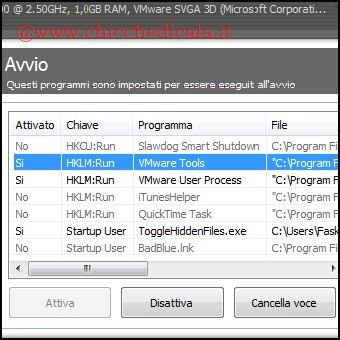 | |
| 11. CCleaner ha ancora frecce al suo arco. Fate sul pulsante Strumenti, sulla sinistra. La voce Disinstallazione programmi consente di disinstallare i programmi presente sul PC. Grazie ai pulsanti che si trovano sulla destra, potete anche rinominare delle voci, o rimuoverle dalla lista. Inoltre, con un clic su Salva in file di testo, avrete la possibilità di memorizzare questo elenco in un documento. 12. Troppi programmi caricati automaticamente all’avvio del sistema operativo possono compromettere le prestazioni del PC. CCleaner consente di visualizzare l’elenco di queste applicazioni, sia di apportarvi delle modifiche (senza toccare il Registro). Fate clic sul pulsante Avvio, nella sezione Strumenti. L’elenco di voci sono individuate da: Chiave, Programma e File. Cercate di individuare le voci che potete rimuovere in tutta tranquillità: in quest’ottica, non toccate nulla la cui origine vi è ignota, pena la destabilizzazione del vostro sistema operativo (lasciate al loro posto le componenti relative a antivirus e firewall!). Se per esempio capite di non aver bisogno di caricare Adobe Reader per un suo avvio più veloce, selezionatelo e fate clic su Cancella voce: il programma non verrà più avviato con Windows. Ripetete l’operazione per tutti i software non necessari all’avvio. | ||
| MAGGIORI INFORMAZIONI | ||
| SITO UFFICIALE | DOWNLOAD | |
Guida all’installazione e configurazione di CCleaner
7 min di lettura · 1.404 parole