
| La diffusione della banda larga e il massiccio utilizzo di programmi come MSN Messenger e Skype, hanno portato nuovi utenti ad acquistare una Web cam. La maggior parte delle persone, però, sfrutta questo comodo strumento soltanto per videocomunicare, snobbando tutte le altre possibilità offerte dal mezzo. My Own Sketch, per esempio, è un sito veramente divertente e facile da utilizzare, che permette di arricchire (con disegni personalizzati) le immagini provenienti dall’obiettivo della Web cam. Niente cornici preconfezionate o temi stereotipati, però: il programma permette di disegnare direttamente a mano libera sul video. Unico limite: la propria fantasia. | ||
DIVERTENTI CREAZIONI | ||
| 1. Consentire l’accesso | 2. Come funziona ? | |
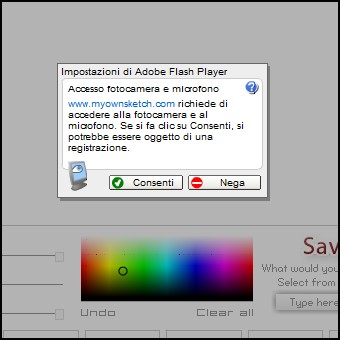 | 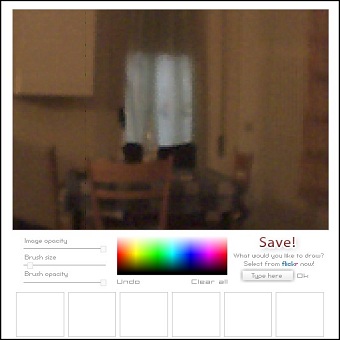 | |
| 1. Assicuratevi di essere connessi alla Rete (preferibilmente con un collegamento a banda larga), e verificate che la Web cam sia correttamente installata e funzionante. Aprite il vostro browser (Internet Explorer o Mozilla Firefox andranno ugualmente bene) e collegatevi all’indirizzo myownsketch.com. 2. La pagina principale del sito di My Own Sketch è piuttosto scarna: al centro si trova una finestra grigia, apparentemente inattiva. Guardando più attentamente questa zona del sito, noterete che al centro appare una richiesta d’autorizzazione da parte di Adobe Flash Player (il programma richiede l’autorizzazione per visualizzare le immagini della vostra Web cam). Niente di pericoloso, non preoccupatevi: fate clic sul tasto Consenti (quello che riporta un cerchio verde spuntato).Fatto questo, in pochi istanti dovrebbero comparire le immagini catturate dalla vostra Web cam. | ||
| 3. Disegnare simpatiche caricature | 4. Aumentare la grandezza del tratto | |
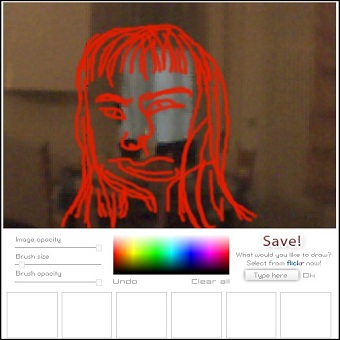 | 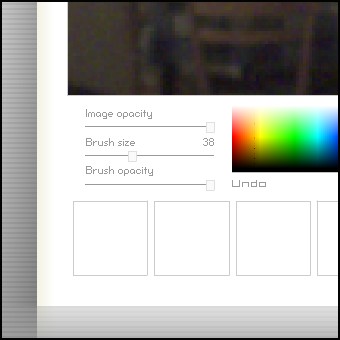 | |
| 3. Il funzionamento di My Own sketch è estremamente semplice: per prima cosa, scegliete un colore con un clic in un punto qualsiasi della barra colorata (sotto le immagini della Web cam). Scegliete un colore che risalti rispetto allo sfondo delle immagini catturate, altrimenti il risultato sarà deludente. Una volta trovato il colore ideale, iniziate a disegnare sopra le immagini proiettate dalla Web cam, tenendo premuto il tasto sinistro del mouse e muovendo il puntatore come se fosse un pennello a mano libera. 4. Oltre a cambiare il colore del tratto, potrete anche modificarne la grandezza, per poter coprire aree più grandi dello schermo con un singolo passaggio. Oppure potete disegnare dettagli più minuti, utilizzando un pennello più fino. Per cambiare questo parametro, spostate il puntatore del mouse sulla barra orizzontale chiamata “Brush size”, e spostate il rettangolo a destra, per ottenere un tratto più fino, o a sinistra, per aumentare le dimensioni. È possibile cambiare anche l’opacità del pennello: utilizzate la barra chiamata “Brush opacity” posta al di sotto di quella vista in precedenza. Spostando a destra e a sinistra il cursore, cambierete l’opacità del pennello. | ||
| 5. Cancellare e pulire | 6. Salvare e inviare | |
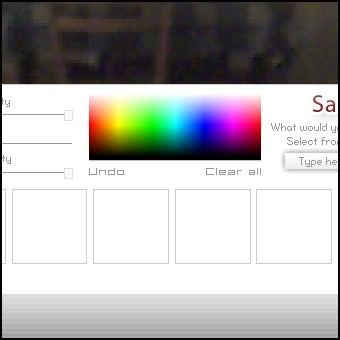 | 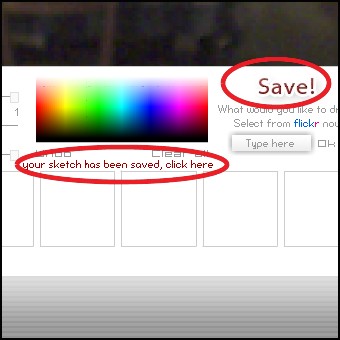 | |
| 5. Compiere un errore, disegnando a mano libera, è piuttosto facile. Ma anche rimediare agli errori, con My Own Sketch, è questione di un attimo. Se volete cancellare l’ultima cosa che avete disegnato, fate clic su “Undo” (al di sotto dell’area di selezione colore).Facendo clic un’altra volta sul tasto Undo, cancellerete la penultima azione compiuta dal pannello e così via. Per pulire la “tavolozza” e ricominciare da zero, fate clic su “Clear all” (a destra del tasto Undo). 6. Una volta soddisfatti della vostra opera, per salvare il disegno dovrete fare clic sulla scritta rossa “Save!”, posta in basso a destra. Dopo pochi istanti apparirà un avviso al centro della pagina che vi indicherà i progressi nel salvataggio della fotografia. Attendente il tempo necessario al completamento dell’operazione (circa mezzo minuto) e fate clic sulla scritta “Your sketch has been saved, click here”. Una nuova finestra del browser riporta la vostra foto. Per salvare la foto sul computer, fateci clic sopra col tasto destro del mouse e, dal menu che appare, scegliete la voce “Salva immagine con nome”. Fate clic su “Salva” per concludere. Se volete mostrare la foto ai vostri amici, selezionate l’indirizzo della finestra con la foto e, dal menu Modifica, scegliete “Copia”. A questo punto potrete incollare l’indirizzo della foto in un qualsiasi messaggio diretto ai vostri conoscenti! | ||
SCHEDA TECNICA | ||
| SITO UFFICIALE | ||
Ritoccare la propria immagine catturata con la WebCam
3 min di lettura · 658 parole