
1 min di lettura · 168 parole
| Se lavorate spesso con Windows Explorer avrete notato che, per impostazione predefinita, utilizza un layout a due colonne. La colonna di sinistra contiene i link ai preferiti, le lettere di unità del computer, cartelle speciali come il desktop, le raccolte e le cartelle di rete. Selezionando una cartella sulla sinistra, non modifica la struttura delle cartelle sulla destra, che è una cosa che rende difficile la navigazione attraverso l’albero di spostamento. Infatti, è possibile utilizzare solo il pulsante Indietro per retrocedere di un livello. Con una semplice procedura potremo sincronizzare Esplora Risorse affinche reagisca in modo analogo. | ||
SINCRONIZZARE ESPLORA RISORSE | ||
| 1. Opzioni cartella e ricerca | 2. Il flag magico | |
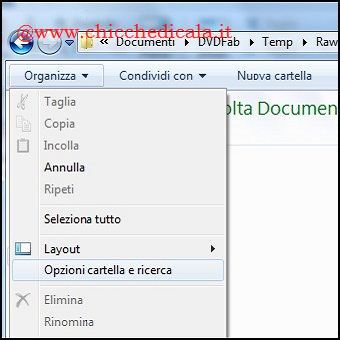 | 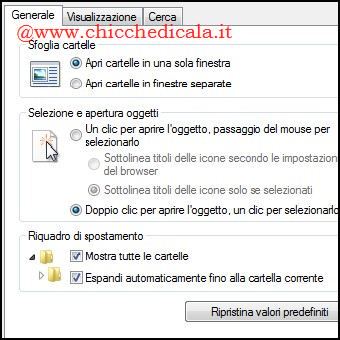 | |
| 1. Apriamo Esplora Risorse, clicchiamo su Organizza e successivamente selezioniamo Opzioni cartella e ricerca. 2. Dalla scheda Generale mettiamo un segno di spunta sulle opzioni Mostra tutte le cartelle e Espandi automaticamente fino alla cartella corrente. Clicchiamo su Applica/OK per confermare. A questo punto navigando, noterete la possibilità di arrivare alla cartella desiderata direttamente dal riquadro di spostamento sinistro. | ||
| MAGGIORI INFORMAZIONI | ||
| SITO UFFICIALE | ||