
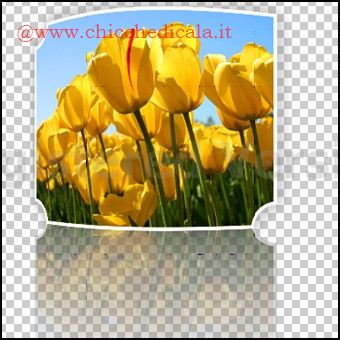
| Uno degli elementi che fanno maggiormente la differenza, almeno nella percezione del pubblico, tra un sito professionale e uno “casalingo” è il modo in cui vengono presentate le immagini. Aggiungere un po’ di fotografie a una pagina Web è un lavoro relativamente facile, ma farlo con stile e originalità richiede maggiore lavoro. 3D Image Commander svolge molto bene questo lavoro e non richiede alcuna competenza tecnica. Il suo scopo è molto specifico: serve a generare un effetto tridimensionale a partire da qualsiasi fotografia. In realtà, però, non è l’immagine ad assumere un aspetto in 3D quanto il suo contesto: viene infatti inclinata e viene aggiunto un riflesso, per far sembrare che si tratti di una stampa appoggiata su una superficie lucida | ||
TRASFORMARE NORMALI FOTOGRAFIE IN ELEMENTI TRIDIMENSIONALI | ||
| 1. Sbloccare il programma | 2. Interfaccia stile MAC | |
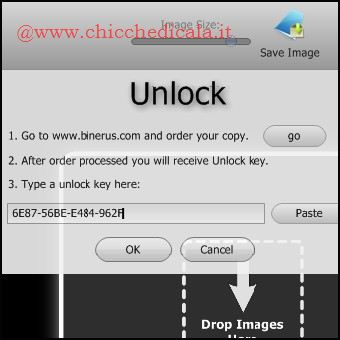 | 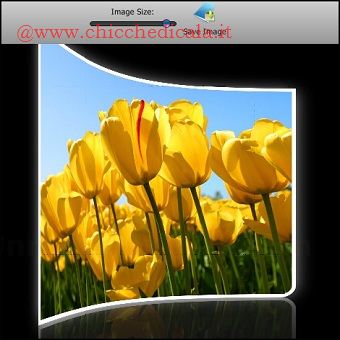 | |
| 1. Al termine dell’installazione, facciamo clic sull’icona a forma di telefono in alto a destra, quella contrassegnata dal nome Unlock. Nella finestra che si apre inseriamo il codice 6E87-56BE-E484-962F per sbloccare definitivamente il programma e utilizzarlo senza limiti di tempo. 2. Per ottenere subito ottimi risultati basta un clic: apriamo il programma, premiamo il pulsante in cui c’è scritto Add Image, e importiamo una fotografia. Il gioco è fatto e il risultato è già molto soddisfacente. A questo punto, però, possiamo intervenire su alcuni comandi, tutti molto intuitivi e dall’effetto immediatamente visibile, per personalizzare un po’ il risultato. | ||
| 3. Testo personalizzato | 3. Testo personalizzato | |
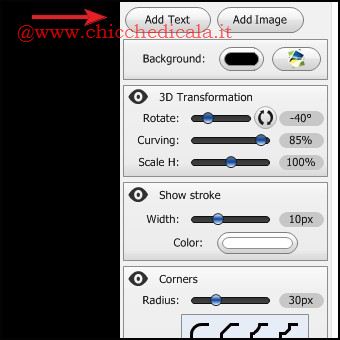 | 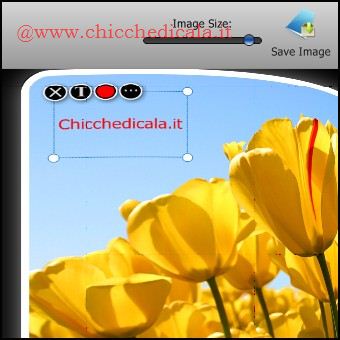 | |
| 3. Si trovano tutti sul lato destro dell’immagine, a partire dal pulsante Add Text, che aggiunge un semplice testo alla nostra fotografia. Possiamo così far capire subito a chi la guarda dove è stata scattata e di cosa si tratta. Naturalmente anche la scritta viene integrata nell’effetto 3D. | ||
| 4. Effetti 3D | 4. Effetti 3D | |
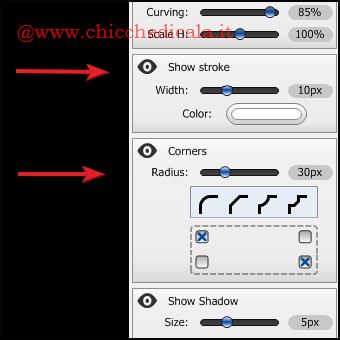 | 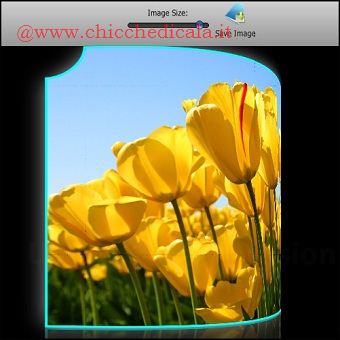 | |
| 4. Procedendo verso il basso troviamo due indicatori scorrevoli: Radius e Stroke width: servono a impostare nel dettaglio la dimensione del bagliore che circonda l’immagine e lo spessore della cornice bianca. Quest’ultima può anche essere variata come tonalità, semplicemente facendo clic nel riquadro bianco subito sotto e poi scegliendo un colore diverso. In modo analogo, Shadow permette di stabilire lo spessore dell’ombra e il tassello bianco al di sotto di cambiarne la tonalità. | ||
| 5. Cornice e riflessi | 5. Cornice e riflessi | |
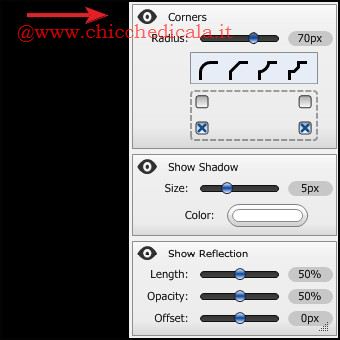 | 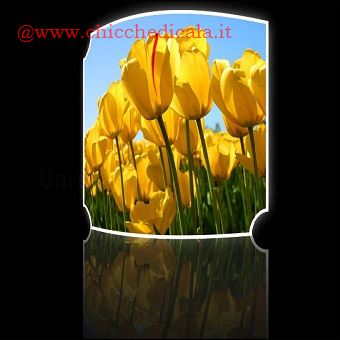 | |
| 5. Possiamo stabilire con grande facilità che forma devono avere gli angoli della fotografia: basta scegliere lo stile che preferiamo nella sezione Corners. Il passo successivo è indicare a quali dei quattro angoli vogliamo applicare l’effetto, aggiungendo il segno di spunta alle caselle corrispondenti nella stessa sezione. Passiamo quindi alla definizione del colore di fondo, che di base è impostato sul nero. In realtà, a meno che non vada inserito in un contesto particolare, lo sfondo nero è quello che valorizza maggiormente gli effetti di 3D Image Commander, ma siamo liberi di sperimentare. Le ultime due sezioni sono quelle che permettono di modificare il riflesso e l’effetto di tridimensionalità. I primi due controlli, nello specifico, determinano la dimensione e la visibilità del riflesso. Controlliamo che sia spuntata la casella Show reflection, però, se vogliamo che questo effetto sia visibile. Infine, Rotation e Curving sono i comandi per stabilire il grado di inclinazione della foto e impostare un eventuale effetto concavo o convesso che ne accentua la tridimensionalità. | ||
| 6. Diversi formati | 6. Diversi formati | |
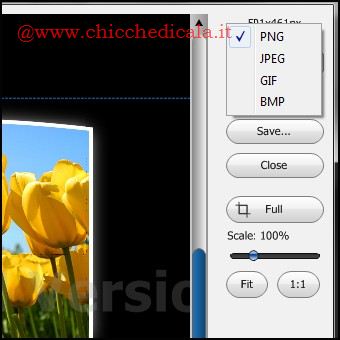 |  | |
| 6. Una volta concluso il lavoro, selezioniamo il pulsante Save image per determinare i parametri relativi al salvataggio. Per prima cosa scegliamo il formato. Il programma ci consente di scegliere tra PNG, JPEG, GIF e BMP. Con l’eccezione del BMP, sono tutti adatti alla pubblicazione su Internet, grazie al peso limitato.Possiamo anche decidere se salvare tutta l’immagine o solo una porzione, semplicemente spostando 1 vertici del rettangolo di selezione. Utile, per ridurre le dimensioni, è la funzione Scale, che in pratica riduce proporzionalmente la grandezza dell’immagine. | ||
| MAGGIORI INFORMAZIONI Compatibilità: MAC OS X, Windows, Linux | ||
| SITO UFFICIALE | DOWNLOAD | |
Trasformare in tridimensione Normali Fotografie [3D Image Commander]
3 min di lettura · 635 parole