
2 min di lettura · 313 parole
| Qgni volta che installiamo un programma si tende a non eliminare l’opzione “esecuzione automatica all’avvio del computer”. Quindi installazione dopo installazione ci ritroviamo con una sfilza di programmi che occupano inutilmente memoria e tendono a far allungare tremendamente il tempo di accesso al sistema. Ad un certo punto, se notate che all’accensione del PC ci vogliono addirittura minuti per poter operare normalmente, la prima cosa da fare è quella di eliminare l’esecuzione automatica dei tanti programmi installati. Come? Sebbene Windows offre uno strumento nativo come il comando msconfig, noi vi presentiamo un semplice e gratuito programma open source di nome Startup Manager che integra le funzioni native di Windows , ma con un interfaccia molto più semplice e con delle funzioni più potenti. | ||
| 1. Installazione | 2. Interfaccia semplice e intuitiva | |
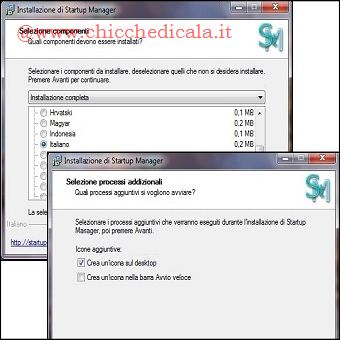 | 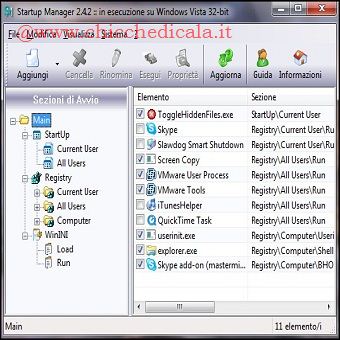 | |
| 1. Collegatevi all’indirizzo Web (link in fondo alla guida) e fate clic su Download Startup Manager. Seguite le istruzioni per scaricare il file StM_setup230.exe, di 558 Kb. L’installazione del programma, poi, non comporta alcuna difficoltà, l’unica accortezza è selezionare la lingua desiderata. 2. Come potete osservare, il programma presenta due sezioni. Sulla sinistra si trova uno schema ad albero, dove sono presentate le parti di sistema operativo cui fanno riferimento i programmi che partono all’avvio di Windows. Sulla destra, invece, trovate l’elenco dei programmi. Non tutti sono selezionati. | ||
| 3. Le opzioni essenziali | 4. Informazioni programma | |
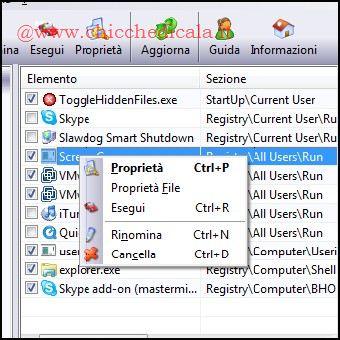 | 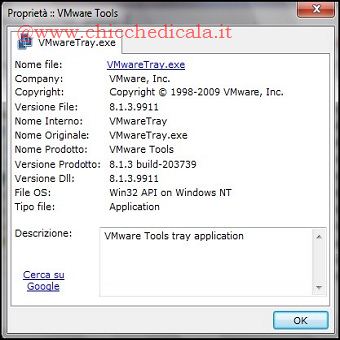 | |
| 3. Per fare in modo che un programma non parta all’avvio del sistema operativo, basta togliere il segno di spunta che vi si trova accanto. Se invece volete eliminare definitivamente un programma dalla lista, fateci clic sopra con il tasto destro del mouse, e scegliete la voce Cancella. Fate sempre molta attenzione alle modifiche che intendete apportare. 4. Tramite l’opzione Proprietà, potrete visualizzare informazioni utile riguardanti il programma installato, mentre l’opzione Rinomina permette di rinominare il programma secondo le vostre preferenze. | ||
| MAGGIORI INFORMAZIONI | ||
| SITO UFFICIALE | DOWNLOAD | |