
| Risolvere da soli i problemi del vostro pc è un ottimo sistema per migliorare le conoscenze informatiche e la confidenza con il computer, con il duplice vantaggio che non dovrete affidarvi ad altri, magari pagandolo a caro prezzo, e che utilizzerete il vostro tempo per imparare qualcosa anziché aspettare che qualcuno lo faccia per voi.. Windows, al contrario di quanto si pensi, è ricco di strumenti che vi possono aiutare a identificare e risolvere i malfunzionamenti, allora impariamo a conoscerli meglio e carichiamo anche questa chicca nel bagaglio della conoscenza infiormatica. | ||
L’ARTE DI RISOLVERE I PROBLEMI–Uso Corretto del Visualizzatore Eventi (pagina corrente). | ||
| 1. Aprire il Visualizzatore Eventi | 2. Controllare i Registri | |
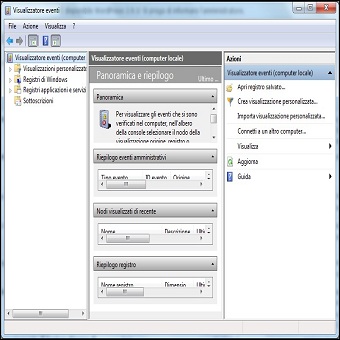 | 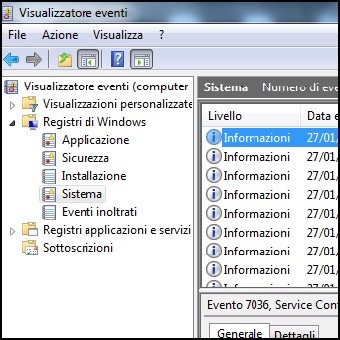 | |
| 1. Premete contemporaneamente i tasti Windows + R sulla tastiera e vi apparirà una finestra di dialogo. Scrivete eventvwr.msc e premete invio. Se avete Windows 7/Vista, vedrete una lista dei problemi avuti dal sistema nell’ultima settimana. In alternativa potete aggiungere il comando Visualizzatore Eventi al tasto destro del mouse. 2. Il modo più semplice per visualizzare un log specifico è ordinarne la lista cronologicamente. In Windows 7/Vista espandete la voce Registri di Windows e selezionate la categoria che vi interessa. | ||
| 3. Filtrare i Registri | 4. Filtrare i Registri anche in XP | |
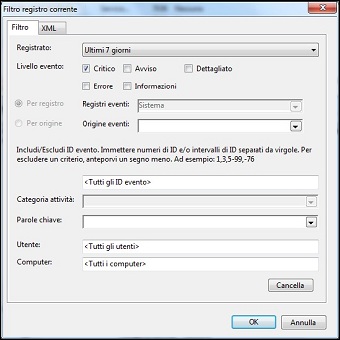 | 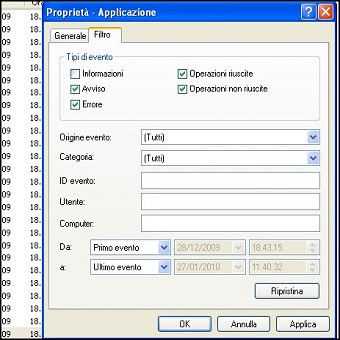 | |
| 3. Ora cliccate su Filtro registro corrente nel menu a colonna di destra, questa finestra vi permetterà di filtrare gli eventi in base al livello, alla data ecc.. Cliccate infine su Ok. 4. Gli utenti di Windows XP possono selezionare un registro dai menu del tasto destro. Selezionate Visualizza/Filtro. Ora togliete il segno di spunta da Informazioni prima di cliccare su Ok per cancellare tutti gli avvisi dalla lista. | ||
| 5. Esaminare gli Eventi | 6. Visualizzare i Dettagli | |
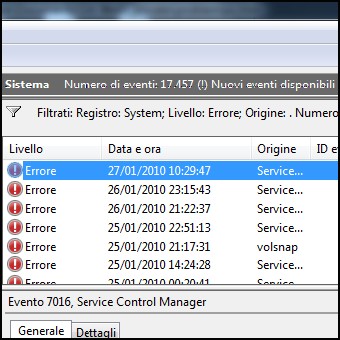 | 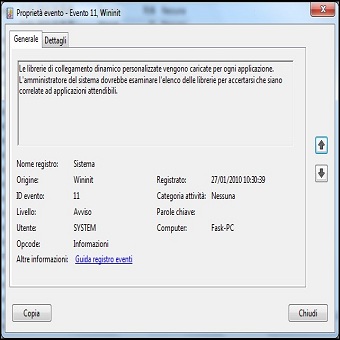 | |
| 5. Non vi allarmate se trovate molti errori. Gli utenti di Seven/Vista possono cliccare su ognuno di questi. Se invece avete Windows XP, basta un doppio clic. Per ora controllate gli eventi che sono vicini al momento in cui si è verificato il vostro problema. 6. Ogni evento fornisce più informazioni sul problema che l’ha causato: prendete nota del suo ID, del testo dell’errore e del file a cui si riferisce. Se Windows vi segnala un link, cliccateci sopra: potrebbe esserci la soluzione al vostro problema. | ||
| 7. Inserire SO, Origine e ID | 8. Tutte le Soluzioni Possibili | |
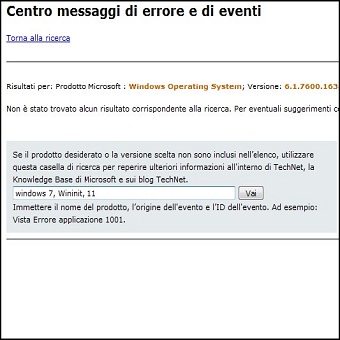 | 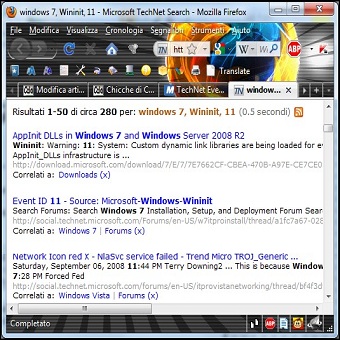 | |
| 7-8. Non tutti gli eventi rimandano a informazioni extra. Verrete reindirizzati alla pagina Centro Messaggi di Errore e di Eventi, dove dovrete inserire il sistema operativo utilizzato, l’origine dell’evento e l’ID evento che abbiamo annotato precedentemente. Cliccate su Vai sarete reindirizzati a un sito con moltissime soluzioni disponibili. Ricordatevi di annotare ogni singola informazioni che può aiutarvi a trovare la risposta più corretta al vostro problema! | ||
| Continua l’articolo utilizzando il Frame sottostante | ||
Come Risolvere i Problemi con gli Strumenti Integrati di Windows
3 min di lettura · 464 parole