
2 min di lettura · 447 parole
| Windows 7 è pieno di nuove interessanti funzionalità, ma nessuna vi offre tanto controllo sui vostri file come le nuove Jump List. Si tratta di elenchi che consentono di accedere con un un clic ai file utilizzati più spesso. Oltre ad essere un modo fantastico per risparmiare tempo, le Jump List sono già state impiegate dagli utenti di Windows più esperti per renderle ancora più utili. Ad esempio potete sfruttare una utility gratuita come Jumplist Launcher, che vi permette di creare liste personalizzate non connesse a un programma specifico, per utilizzare Windows 7 molto più rapidamente di quanto sinora possibile. | ||
PADRONEGGIARE LE JUMP LIST DI WINDOWS 7– L’uso delle jump list di Windows 7 (pagina corrente) – Personalizzare le jump list con jumplist launcher | ||
| 1. Per cominciare | 2. Saltare al File | |
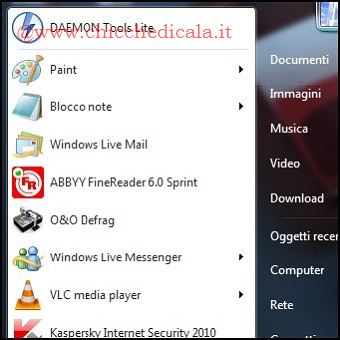 | 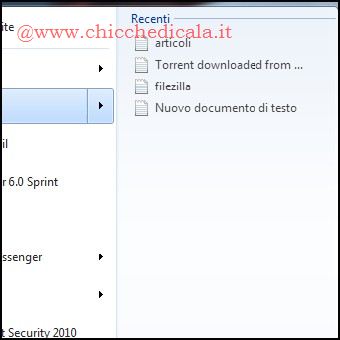 | |
| 1. Fate clic sul pulsante Start e noterete che i programmi ora dispongono di una freccia verso destra, che rivela i file recentemente aperti da quella applicazione. Basta fare clic sul nome di un file per aprirlo. | 2. Se passate il mouse sulla freccia, apparirà la Jump List. Alcune voci vi offrono nella Jump List utili scorciatoie alle funzionalità di Windows 7: ad esempio la Jump List di Operazioni Preliminari vi porta direttamente al Pannello di Controllo. | |
| 3. Fissare una Voce | 4. Super TaskBar | |
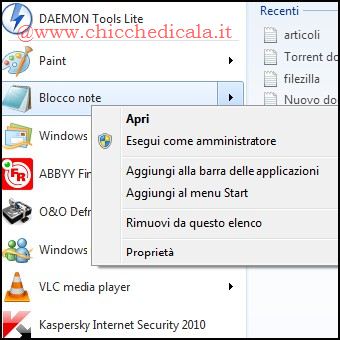 | 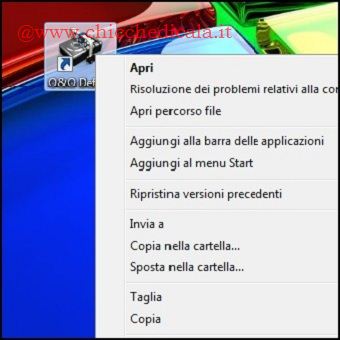 | |
| 3. Il menu Start è dinamico, e la lista si basa sui programmi che usate più di frequente. Ma è possibile inserire manualmente voci. Fate clic destro su un elemento e selezionate Aggiungi al menu Start per fissarlo permanentemente nella lista. | 4. La nuova Super Taskbar di Windows 7 è stata potenziata rispetto alla vecchia Barra delle applicazioni. Se c’è qualcosa che utilizzate spesso, fissatelo nella Barra facendo clic destro sull’icona e poi Aggiungi alla barra delle applicazioni. | |
| 5. Clic destro per trovare la lista | 6. Risparmiare Tempo | |
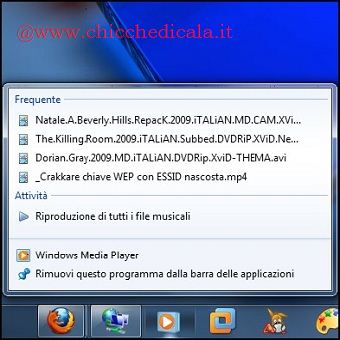 | 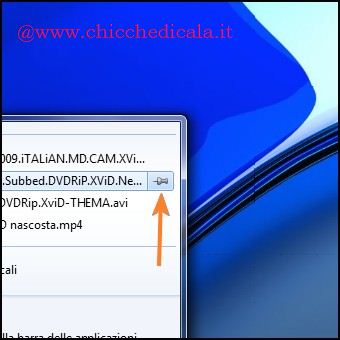 | |
| 5. Windows Live, Paint e altre applicazioni di terze parti, aggiungono la propria Jump List alla Barra delle applicazioni. Per accedervi fate clic destro sulla sua icona nella Barra: qui potrete selezionare uno dei file aperti di recente con essa. | 6. Quando aprite file associati con applicazioni nella Barra, essi appariranno nella Jump List. Se volete assicurarvi che un file sia sempre presente nella lista, potete bloccarlo facendo clic sull’icona a forma di puntina da disegno sulla destra. | |
| 7. Personalizzare | 8. Lista più o meno ampia | |
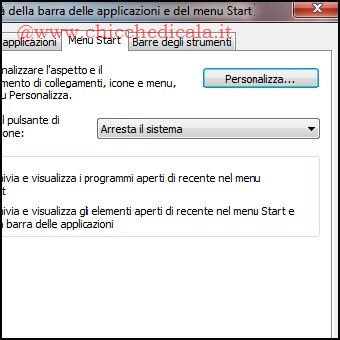 | 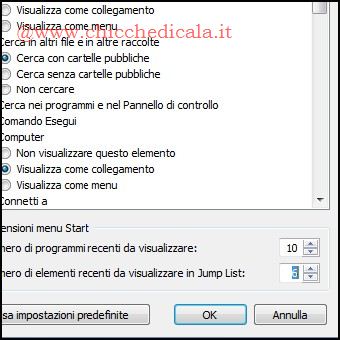 | |
| 7. Le Jump List possono essere personalizzate. Per modificare le vostre Jump List fate clic destro sulla Barra delle applicazioni e selezionate Proprietà, poi nella scheda Menu Start fate clic sul pulsante Personalizza. | 8. Nella finestra Personalizza potete aumentare o diminuire il numero di voci della Jump List. Il valore predefinito è 10, ma potete cambiarlo: creare liste ricche per accedere a buona parte dei vostri file più usati, o risparmiare spazio creando liste molto corte. | |
| Continua l’articolo utilizzando il Frame sottostante | ||