
| Accendiamo il computer, gironzoliamo tra i vari menu di Windows utilizzando le sue innumerevoli utility, saltiamo tra una finestra e l’altra come solo un canguro saprebbe fare. Poi ,dopo diverse attività, Windows Explorer si blocca. Tempo “infinito” per passare tra una cartella e l’altra ed ecco che il mouse non risponde più ai comandi. Snervante, ma chi non si è trovato almeno una volta in questa situazione? A questo punto non resterebbe altro che riavviare Explorer tramite il task manager richiamandolo con i tasti “ctrl alt canc” , oppure si potrebbe ricorrere a un altro stratagemma, e quale? In questo articolo vi mostreremo come aggiungere al menu contestuale il comando “Riavvia Explorer” e, in caso di necessità, basterà un clic per sbloccare e riavviare il medesimo. | ||
AGGIUNGERE RIAVVIA EXPLORER AL MENU CONTESTUALE DI WINDOWS | ||
| 1. Creiamo il file .bat | 2. Nuove Chiavi | |
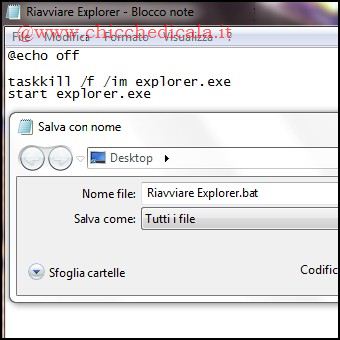 | 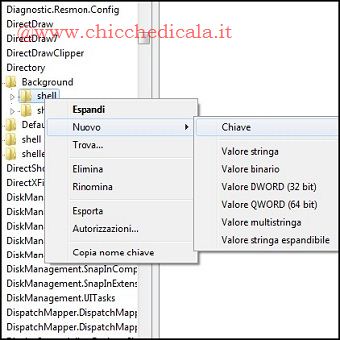 | |
| 1. Apriamo un foglio di lavoro col Blocco note e incolliamo quanto segue. Clicchiamo su File / Salva Con Nome. Selezioniamo Tutti i File dal menu a discesa e nominiamo il medesimo Riavvia Explorer.bat, confermando l’operazione col pulsante Salva. A questo punto ci troveremo il file .bat nel percorso indicato. NOTA: Si consiglia di posizionare questo file in una seconda partizione o tra i documenti della libreria. 2. Apriamo il Menu Start e clicchiamo su Esegui, oppure utilizziamo la combinazione di tasti Windows + R e digitiamo regedit seguito da Invio. Navighiamo alla chiave: HKEY_CLASSES_ROOT \ Directory \ Background \ shell | ||
| 3. Le chiavi necessarie | 4. Inseriamo il percorso | |
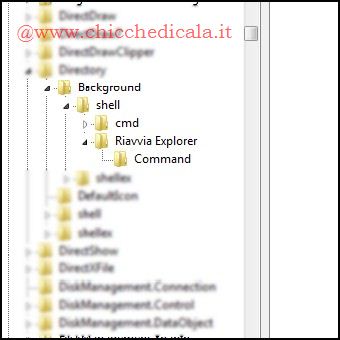 | 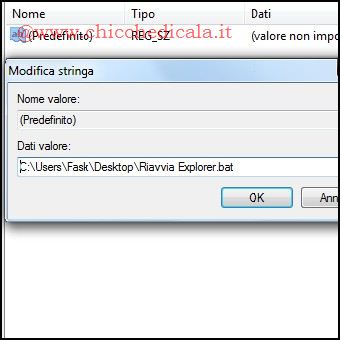 | |
| 3. Evidenziamo Shell, clicchiamo col tasto destro e selezioniamo Nuova/Chiave nominandola Riavvia Explorer. Dalla medesima creiamo una Nuova/Chiave nominandola Command. 4. Riduciamo a icona l’editor di registro e, tenendo premuto il tasto Shift, clicchiamo col tasto destro del mouse sul file .bat creato al passo 1 e selezionando Copia come percorso. Riabilitiamo l’editor di registro, evidenziamo la chiave Command e con un doppio clic sulla stringa (predefinito) incolliamo il percorso, senza virgolette, nel campo Dati Valore. Confermiamo l’operazione cliccando OK. | ||
| 5. Inseriamo l’icona al comando | 6. Dove posizioniamo il comando.. sopra o sotto !! | |
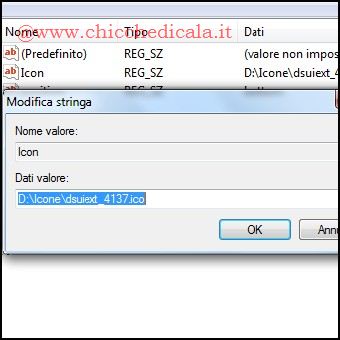 | 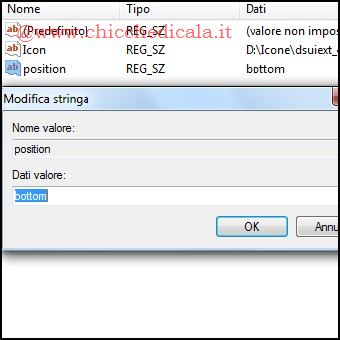 | |
| 5. Evidenziamo la chiave Riavvia Explorer, e dal riquadro di destra creiamo un Nuovo / Valore Stringa nominandola Icon. In questo esempio inseriremo la classica icona di explorer, quindi con un doppio clic sulla stringa appena creata, digitiamo explorer.exe nel campo Dati Valore, confermando con OK. 6. Per impostare la posizione del comando nel menu contestuale, creiamo un Nuovo / valore Stringa nominandola Position e impostiamo il suo valore a:
| ||
| 7. Basta un Clic | 8. Per i più pigri l’archivio compresso | |
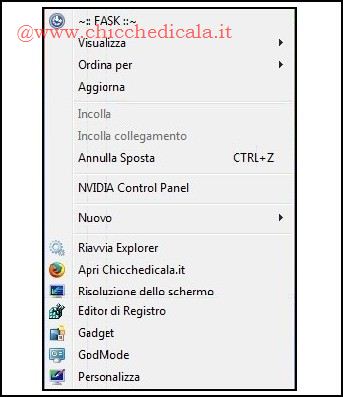 | 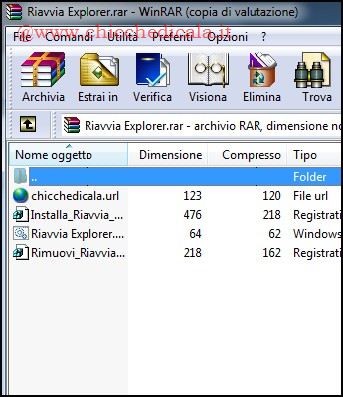 | |
| 7. A questo punto cliccando col tasto destro sul desktop noteremo il nostro lavoro in veste grafica, ma soprattutto la soluzioni ai blocchi di windows explorer. 8. Per i più pigri la redazione a preparato un archivio, scaricabile dal seguente Link, contenente il file .bat, la chiave di registro da Unire e, in caso di necessità, la chiave di registro per rimuovere le modifiche appena create. | ||
RIAVVIARE EXPLORER CON LO SCRIPT IN VISUAL BASICIn alternativa, se vogliamo raffinare il nostro hack, la redazione a preparato uno script in Visual Basic che automatizza la procedura spiegata precedentemente. Tutto quello che dobbiamo fare è scaricare l’archivio RiavviaExplorerScript.rar e scompattarlo sul desktop. | ||
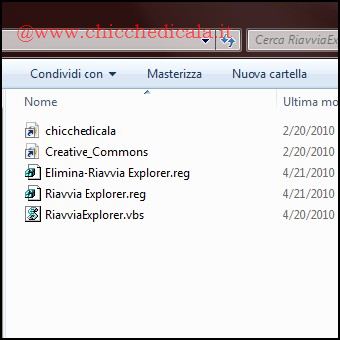 | 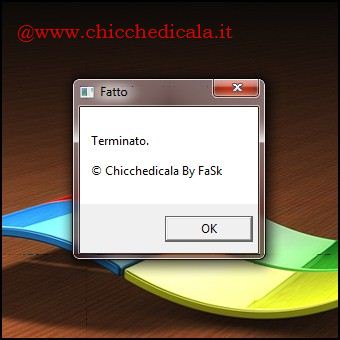 | |
| 1. Al suo interno troveremo 3 file: RiavviaExplorer.vbs, Riavvia Explorer.reg e Elimina-Riavvia Explorer.reg. Spostiamo il File RiavviaExplorer.vbs all’interno della directory Windows (C:\Windows). Nel caso avessimo abilitato il UAC rispondiamo Continua/SI per confermare l’operazione di spostamento. 2. Fatto ciò, con un doppio clic uniamo la chiave Riavvia Explorer.reg al registro di sistema e, nelle due finestre successive rispondiamo SI/OK. Terminata l’operazione clicchiamo col tasto destro su un’area vuota del desktop per visualizzare il comando Riavvia Explorer.exe. Non appena clicchiamo si riavvierà il processo e, una finestra di dialogo ci avviserà dell’accaduto. | ||
| MAGGIORI INFORMAZIONI Questo Tip è stato sperimentato su Windows7/Vista | ||
| DOWNLOAD ARCHIVIO 1° METODO | ||
| DOWNLOAD ARCHIVIO RIAVVIAEXPLORERSCRIPT.RAR | ||
Aggiungere il Comando Riavvia Explorer al tasto destro del mouse
3 min di lettura · 655 parole