
2 min di lettura · 428 parole
| La frammentazione dei files è inevitabile. Cancellando e salvando file, l’hard disk si riempie di frammenti di dati; in questo modo si verifica una maggiore sollecitazione sui componenti del drive e il pc diventa più lento. Risolvere questo problema è molto semplice. Usando un’ utilitycome Deflagger, che potete trovare nella nostra nuova sezione Download , potrete eliminare la frammentazione causata dall’uso quotidiano del computer e aumentare di conseguenza la velocità di accesso ai dati. | ||
GUIDA ALL’USO DI DEFLAGGERNel caso la Deframmentazione non bastasse, potete seguire le nostre soluzioni ai problemi più frequenti degli Hard Disk. | ||
| 1. Installate il programma | 2. L’interfaccia | |
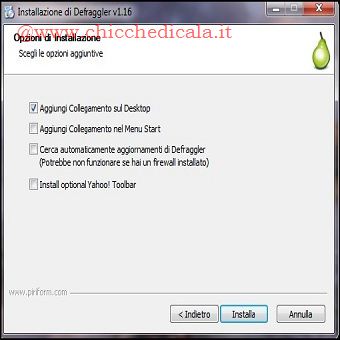 | 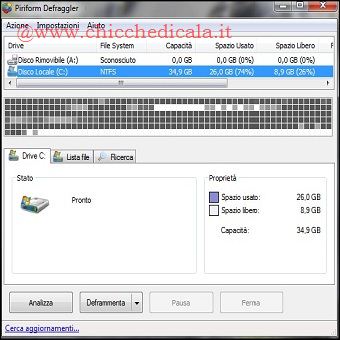 | |
| 1. Eseguite il programma di installazione di Piriform Deflagger dopo averlo scaricato, la procedura guidata vi aiuterà durante la fase d’installazione. è possibile scegliete una cartella di destinazione e soprattutto togliere il segno di spunta dall’opzione Yahho Toolbar. | 2. Una volta entrati in Deflagger noterete una griglia che occupa la parte superiore della finestra: è la Fragmentation bitmap. Si tratta di una rappresentazione visiva di come i vostri dati siano sparsi per l’hard disk. Potete vedere tutti i drive usando il riquadro posto sopra ad essa. | |
| 3. Settori difettosi | 4. Deframmentate il drive | |
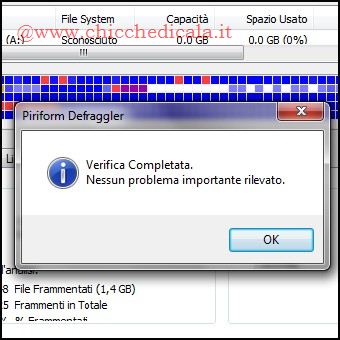 | 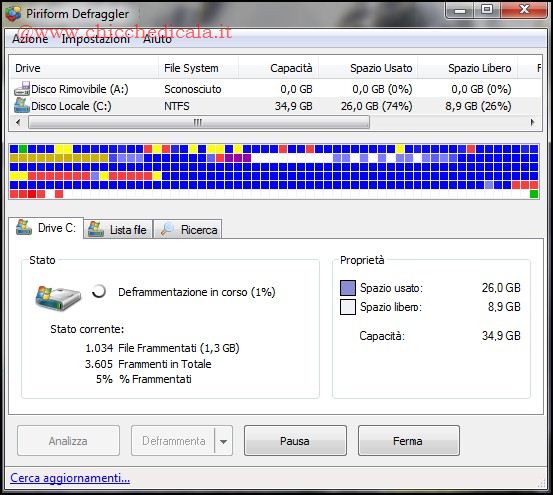 | |
| 3. Quando un drive invecchia cominciano a comparire settori difettosi, ovvero parti dell’hard disk inutilizzabili a causa della normale usura. Per trovarli e contrassegnarli, cliccate su Azioni/Avanzate/Verifica Drive per Errori. Potreste dover riavviare il pc per eseguire questa operazione se effettuate la scansione del drive principale. | 4. Adesso potete deframmentare in sicurezza il vostro drive ed eliminare i blocchi rossi. Il vostro scopo è avere una bitmap prevalentemente blu. Selezionate il drive e cliccate su Deframmenta. | |
| 5. Verificate il lavoro | 6. Verificate il lavoro | |
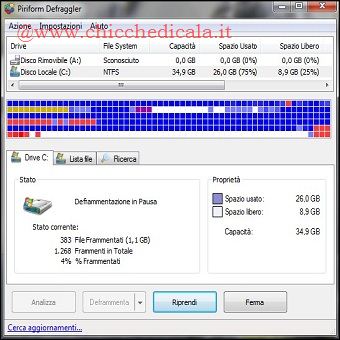 | 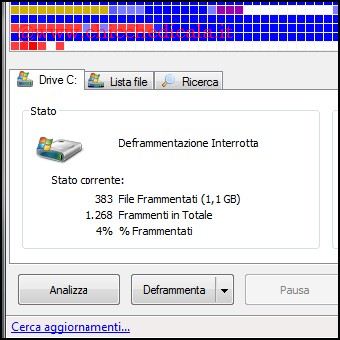 | |
| 5. Se compare ancora qualche punto rosso e volete essere assolutamente sicuri di avere fatto tutto il possibile, potete utilizzare il pulsante Analizza. | 6. Dopo qualche minuto comparirà nel riquadro di Stato i file frammentati. Se è necessario eseguire un’altra deframmentazione. | |
| 7. Ripetete l’operazione | 8. Ordine eseguito | |
| 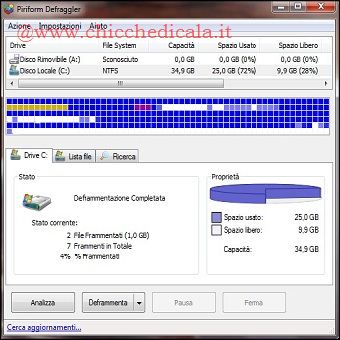 | |
| 7. È una buona idea ripetere la procedura per ogni disco. In questo modo è possibile allungare la loro durata e velocizzare l’accesso ai dati. Come ci si potrebbe aspettare, il maggiore incremento di prestazioni si ha dalla deframmentazione dei drive C, che di solito \t\tospita i file di sistema di Windows. | 8. Dopo avere controllato l’integrità degli hard disk e dopo la loro deframmentazione, il pc è tornato in forma. Noterete che il diagramma è diventato quasi del tutto blu. Quando i dati verranno nuovamente frammentati sarà sufficiente eseguire l’utility ancora una volta per rimettere le cose a posto. | |
| MAGGIORI INFORMAZIONI Compatibile con Windows XP/Vista/Seven 32-64 Bit | ||
| SITO UFFICIALE | DOWNLOAD | |